 |
 |
|
Registrácia zo smartfónu alebo tabletu
Pred zaregistrovaním tlačiarne a vytvorením používateľského konta musíte tlačiareň pripojiť k sieti, aby bolo možné ju použiť z počítača. Postupujte podľa pokynov uvedených v sprievodcovi „Prvé kroky“ a vykonajte úvodné nastavenie tlačiarne a siete.
 Poznámka:
|
Ak sa položka „Epson Connect Services (Služby Epson Connect)“ nezobrazuje v ponuke funkcieWeb Config tlačiarne, zaregistrujte ju z počítača pomocou aplikácie Epson Connect Printer Setup.
Služby nemôžete použiť v režime Wi-Fi Direct ani pri pripojení Ad Hoc.
|
 |
Zapnite tlačiareň.
|
 |
Otvorte Web Config tlačiarne v prehliadači.
|
 Poznámka:
|
Otvorte prehľadávač a zadajte adresu IP svojej tlačiarne v nižšie uvedenom formáte.
http://<Adresa IP tlačiarne> (bez znakov < >) Adresu IP svojej tlačiarne môžete zistiť pomocou jednej z nasledujúcich metód. Ďalšie informácie o stave siete nájdete v dokumentácii dodanej spolu s tlačiarňou.
Stav siete na ovládacom paneli tlačiarne
Hárok stavu siete
Správa o kontrole sieťového pripojenia
|
 |
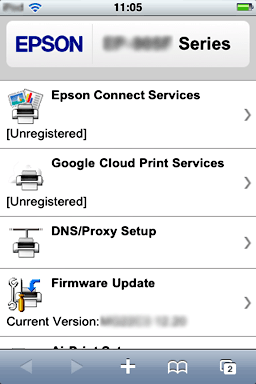
Ťuknite na položku Firmware Update (Aktualizácia firmvéru) a podľa pokynov aktualizujte firmvér.
|
 |
Ťuknite na položku Epson Connect Services (Služby Epson Connect).
|
 |
Zobrazí sa obrazovka registrácie tlačiarne.
|
Ťuknite na položku Register (Zaregistrovať).
 |
Zobrazí sa okno License Agreement (Licenčná dohoda). Ťuknite na položku Epson Connect Member Service Terms and Conditions (Podmienky členskej služby Epson Connect) a prečítajte si uvedené informácie. Vyberte možnosť Accept (Prijať) a potom ťuknite na položku Next (Ďalej).
|
Spustí sa proces registrácie tlačiarne do služby Epson Connect.
 |
Vložte papier do tlačiarne a ťuknite na položku OK.
|
 |
Zadajte informácie o svojom konte a ťuknite na položku Finish! (Dokončiť!).
|
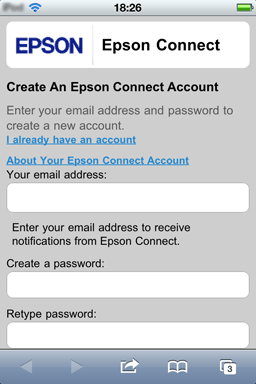
Zobrazí sa obrazovka dokončenia. Keď sa registrácia dokončí, na zaregistrovanej tlačiarni sa vytlačí hárok s informáciami o nastavení a na vašu e-mailovú adresu sa odošle e-mailové oznámenie.
Teraz môžete používať službu Epson Connect.