 |
 |
|
Pausa Epson Connect-tjänsten
Du kan pausa tjänster när du vill (t.ex. om du vill förhindra att utskriftsjobb avbryts av Email Print-tjänsten).
Tjänster kan pausas via User Page (användarsidan), skrivarens kontrollpanel eller Web Config. Information om att pausa via skrivarens kontrollpanel finns i dokumentationen till skrivaren.
På User Page (användarsidan)
Du kan pausa följande Epson Connect-tjänster: Email Print och Remote Print.
Email Print
Om du pausar tjänsten Email Print via User Page (användarsidan) tas e-postmeddelanden inte emot och ett e-postmeddelande skickas till e-postavsändaren.
 |
Logga in på User Page (användarsidan).
https://www.epsonconnect.com/user/ |
 Anmärkning:
|
Välj skrivaren som du vill konfigurera i skrivarlistan om flera skrivare är registrerade.
|
 |
Välj Suspend/Resume (Pausa/Återuppta) i Email Print på menyn till vänster.
|
 |
Klicka eller tryck på Suspend Service (Pausa tjänst).
|
Email Print pausas. När du vill återuppta Email Print ska du klicka eller trycka på Resume Service (Återuppta tjänst) i Email Print.
Remote Print
Du kan inte använda följande tjänster om du pausar Remote Print-tjänsten.
Remote Print Driver från en dator.
Remote Print för Epson iPrint från en smartmobil eller surfplatta.
|
Logga in på User Page (användarsidan).
https://www.epsonconnect.com/user/ |
Anmärkning:|
Välj skrivaren som du vill konfigurera i skrivarlistan om flera skrivare är registrerade.
|
|
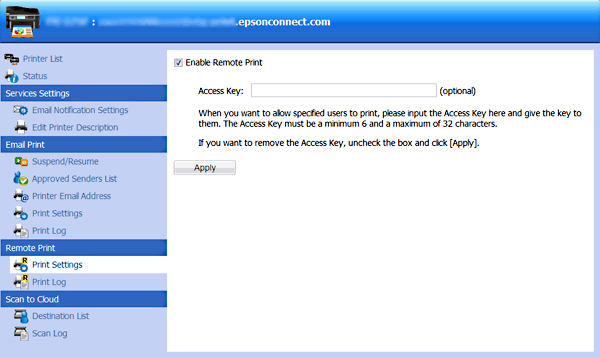
Välj Print Settings (Utskriftsinst.) i Remote Print på menyn till vänster.
|
|
Avmarkera Enable Remote Print (Aktivera Remote Print).
|
 |
Klicka eller tryck på Apply (Verkställ).
|
Remote Print pausas.

Via Web Config
Du kan pausa tjänsterna Epson Connect och Google Cloud Print via Web Config.
Anmärkning:|
E-postmeddelanden kan fortfarande tas emot och utskriftsjobben lagras på servern även om du pausar tjänsten Epson Connect. Sådana utskriftsjobb raderas automatiskt efter den maximala väntetiden på 72 timmar efter det att e-postmeddelandet togs emot.
Om du inte kan hitta Epson Connect eller Google Cloud Print i Web Config ska du pausa dem via skrivarens kontrollpanel.
|
|
Öppna Web Config i en webbläsare.
|
Anmärkning:|
Öppna webbläsaren och ange skrivarens IP-adress så som visas nedan.
http://<skrivarens IP-adress> (utan tecknen < >) Du kan kontrollera skrivarens IP-adress på ett av följande sätt. Mer information om nätverksstatus finns i dokumentationen som medföljer skrivaren.
Nätverksstatus på skrivarens kontrollpanel
Statusarket för nätverk
Rapporten om nätverksanslutning
|
|
Klicka eller tryck på Epson Connect eller Google Cloud Print.
|
|
Klicka eller tryck på Avbryt.
Den fullständiga skärmen visas. |
|
Tjänsten Epson Connect eller Google Cloud Print har nu pausats.
|
Stäng webbläsaren.