|
 |
|
Scan to Cloud
Du kan skicka en skannad fil per e-post till destinationer som du tidigare registrerat via skrivarens kontrollpanel. Din skannade fil skickas automatiskt till Epson Connect-servern och destinationsadressen som ett e-postmeddelande.
Tjänsten Scan to Cloud kanske inte kan användas beroende på modellen. Du kan kontrollera om tjänsten Scan to Cloud kan användas med din skrivare på din regionala Epson-webbplats.
Du måste först registrera skrivaren och ditt konto med Epson Connect om du vill använda tjänsten. Klicka på länken nedan och följ instruktionerna om du inte har registrerat dig än.
Registrera från datorn
Registrera via en smartmobil eller surfplatta
Registrera från datorn
Registrera via en smartmobil eller surfplatta
Skapa en Destination List (Destinationslista)
Om du vill använda Scan to Cloud-tjänsten måste du registrera destinationer i Destination List (Destinationslista) på User Page (användarsidan).
 |
Logga in på User Page (användarsidan).
https://www.epsonconnect.com/user/ |
 Anmärkning:
|
Välj skrivaren som du vill konfigurera i skrivarlistan om flera skrivare är registrerade.
|
 |
Välj Destination List (Destinationslista) för Scan to Cloud på menyn till vänster och klicka (tryck) på Add (Lägg till).
|
 |
Välj destinationen som du vill skicka skannade data till.
|
Följ instruktionerna på skärmen när du har valt en destination.
Anmärkning:|
Om du väljer en lagringstjänst online där du kan ange en mapp ska du ange mappen som du vill spara data i.
|
Kontrollera att alla registrerade destinationer anges i Destination List (Destinationslista). Du kan nu använda Scan to Cloud-tjänsten.

Använda skrivarens kontrollpanel
Det här avsnittet beskriver hur du skannar original och skickar data.
|
Slå på skrivaren och kontrollera att den är ansluten till ett nätverk
|
En nätverksikon visas på LCD-skärmen när skrivaren är ansluten till ett nätverk. Mer information om nätverksikonen finns i dokumentationen som medföljer skrivaren.
|
Öppna läget Scan genom att välja skanningsläget på hemmenyn eller trycka på Scan-knappen.
|
|
Välj Scan to Cloud på lägesmenyn Scan.
|
 |
Välj destination och ange skanningsinställningar som format och färg genom att följa instruktionerna på LCD-skärmen.
|
 |
Placera originalen som du vill skanna på originalglaset eller i dokumentmataren och tryck på Startknappen.
|
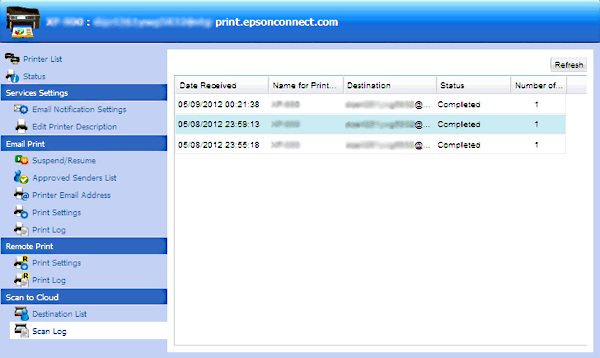
Kontrollera Scan Log (Skanningslogg)
Du kan kontrollera skanningsjobb på User Page (användarsidan).
|
Logga in på User Page (användarsidan).
https://www.epsonconnect.com/user/ |
Anmärkning:|
Välj skrivaren som du vill konfigurera i skrivarlistan om flera skrivare är registrerade.
|
|
Välj Scan Log (Skanningslogg) i Scan to Cloud på menyn till vänster.
|
Du kan kontrollera till vilka destinationer du har skickat data samt skanningsresultaten.