 /
Digitalização (personalizada) /
Digitalização avançada /
Criar dois níveis de pastas usando dois tipos de código de barras
/
Digitalização (personalizada) /
Digitalização avançada /
Criar dois níveis de pastas usando dois tipos de código de barras
Criar dois níveis de pastas usando dois tipos de código de barras
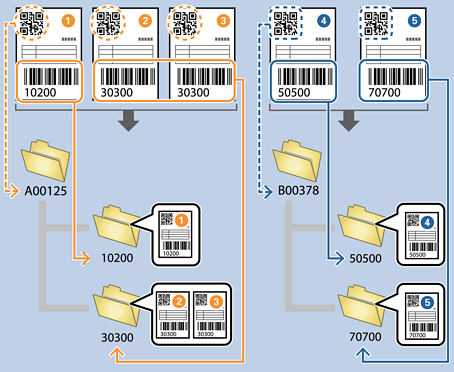
Você pode criar e salvar dois níveis de pastas em uma árvore de pastas usando as informações de dois tipos de código de barras nos documentos.
Esta seção explica as configurações do trabalho para a "Criar uma pasta usando as informações do primeiro código de barras e depois criar uma pasta no nível inferior, na árvore de pastas, usando as informações de diferentes códigos de barras".
-
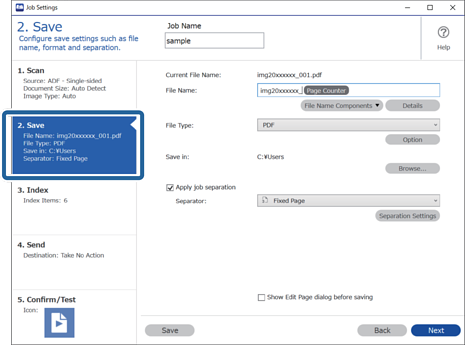
1Exiba a tela Configurações do Trabalho e então clique na aba 2. Salvar.
-
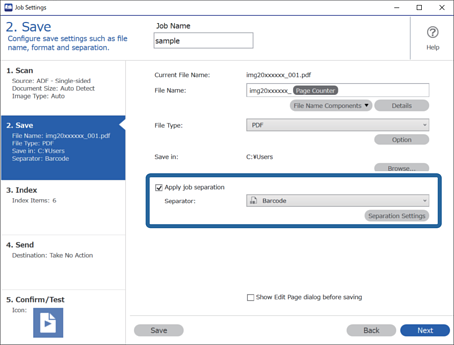
2Selecione Aplicar separação de trab, defina Separador para Código de Barras, e então clique em Config de Separação.
-
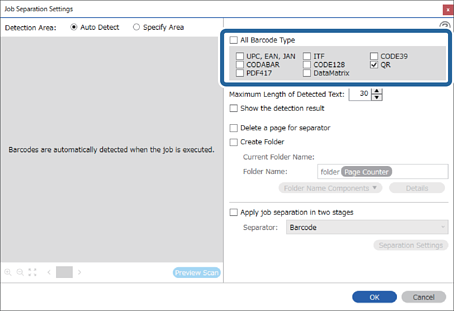
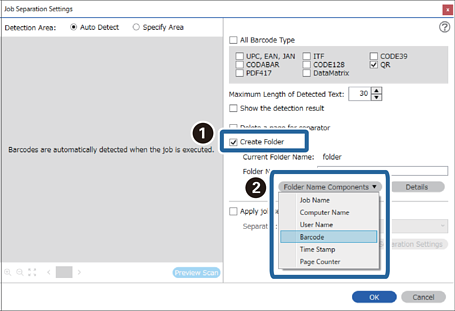
3Na tela Configurações de Separação de Trabalho, selecione o tipo de código de barras que deseja usar na primeira pasta.
Para selecionar tipos de códigos de barras individuais, desmarque Todos os Tipos de Códigos de Barras.
Neste exemplo, o código QR foi selecionado.
-
4Marque Criar Pasta, selecione Código de barras de Componentes do nome da pasta.
 Observação:
Você pode especificar o ponto no qual os Componentes do nome da pasta serão inseridos com seu cursor.
Você pode ainda arrastar e soltar os itens adicionados para mudar a ordem.
Para excluir os itens adicionados, selecione o item adicionado e exclua-o usando a tecla Delete no seu teclado.
-
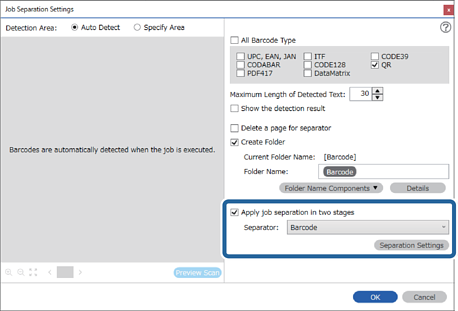
5Selecione Separação de dois estágios, defina Separador para Código de Barras, e então clique em Config de Separação.
-
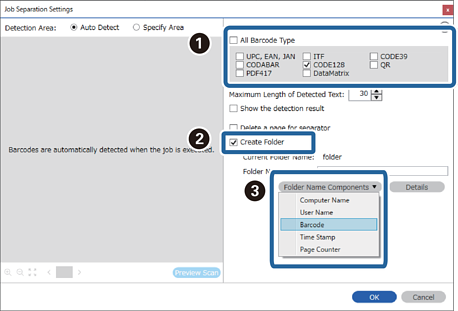
6Adicionalmente, na tela Configurações de Separação de Trabalho, selecione o tipo de código de barras que deseja usar para a segunda pasta, selecione Criar Pasta, e então selecione Código de barras de Componentes do nome da pasta e adicione o Nome da Pasta.
Para selecionar tipos de códigos de barras individuais, desmarque Todos os Tipos de Códigos de Barras.
Neste exemplo, CODE128 foi selecionado.
 Observação:
-
Você pode especificar o ponto no qual o Componentes do nome da pasta será inserido com seu cursor.
Você pode ainda arrastar e soltar os itens adicionados para mudar a ordem.
Para excluir os itens adicionados, selecione o item adicionado e exclua-o usando a tecla Delete no seu teclado.
-
Quando usar um código de barras 2D com um grande número de itens informacionais, você deve especificar a extensão máxima do texto que pode ser detectado em Comprimento Máximo do Texto Detectado.
-
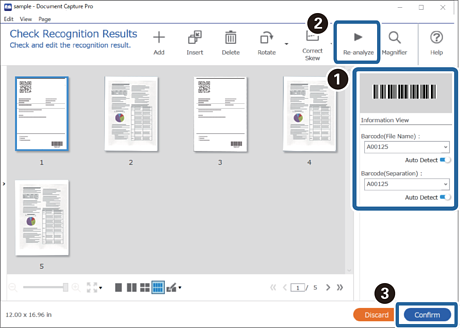
Selecione Mostrar o resultado da detecção para verificar se o texto do código de barras foi reconhecido corretamente. Na tela exibida depois da digitalização, você pode verificar a área e o texto reconhecidos. Você também pode especificar novamente a área e corrigir o texto.
-
