 /
Digitalização (operações básicas) /
Realizando uma digitalização simples
/
Digitalização (operações básicas) /
Realizando uma digitalização simples
Realizando uma digitalização simples
Essa seção explica o fluxo de trabalho de digitalização sem usar um trabalho.
-
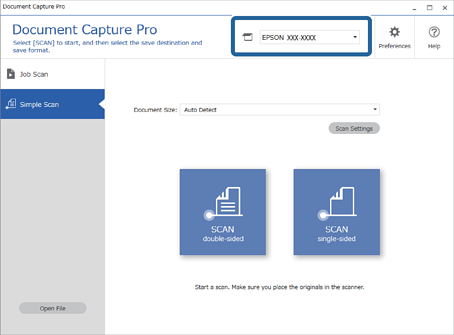
1Selecione o scanner que você deseja usar a partir da tela superior do Document Capture Pro. Ao iniciar o software, ele se conecta automaticamente ao último scanner utilizado.
-
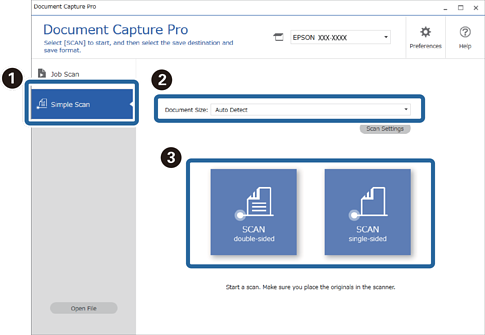
2Clique na aba Digitalização simples, selecione Tamanho do Documento, e então clique no ícone Digitalizarum lado ou Digitalizarum lado.
 Observação:
Clique em Configurações da digitalização para realizar configurações como resolução e configurações mais detalhadas usando o EPSON Scan/Epson Scan 2.
A imagem a ser digitalizada é exibida.
-
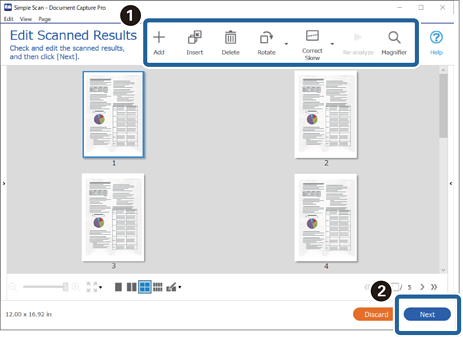
3Verifique os resultados da digitalização na tela Editar resultados de digitalização, faça as edições conforme necessário e então clique em Avançar.
-
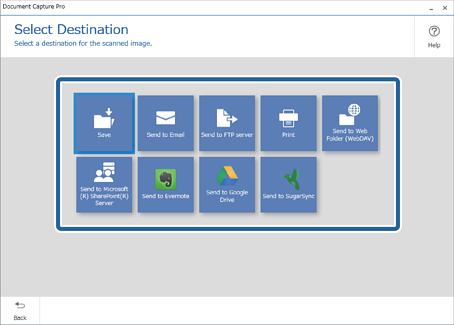
4Selecione o destino para os dados digitalizados na tela Selecione o destino.
-
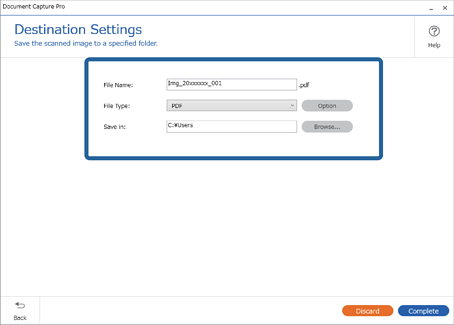
5Defina o arquivo que você deseja salvar e o formato de salvamento na tela Configurações de destino. Você também pode realizar configurações mais detalhadas de acordo com o destino.
Itens exibidos dependem do destino. A tela a seguir é exibida quando Salvar é selecionado.
-
6Clique em Completar para finalizar a digitalização simples.
