 /
Digitalização (personalizada) /
Digitalização avançada /
Salvar arquivos com nomes de arquivos usando caracteres de OCR
/
Digitalização (personalizada) /
Digitalização avançada /
Salvar arquivos com nomes de arquivos usando caracteres de OCR
Salvar arquivos com nomes de arquivos usando caracteres de OCR
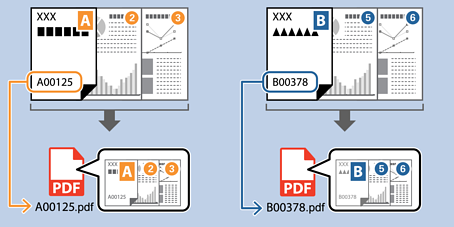
Usando o OCR (uma função para detectar texto em imagens digitalizadas e convertê-las em texto legível), você pode ler o texto de uma área específica, e depois salvar os arquivos com nomes de arquivo usando o texto reconhecido.
Esta seção explica as configurações de trabalho para "Salvar arquivos usando o texto lido no OCR".
-
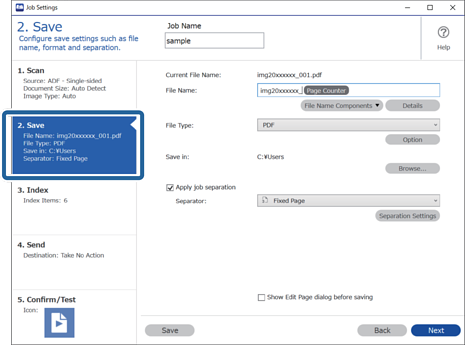
1Exiba a tela Configurações do Trabalho e então clique na aba 2. Salvar.
-
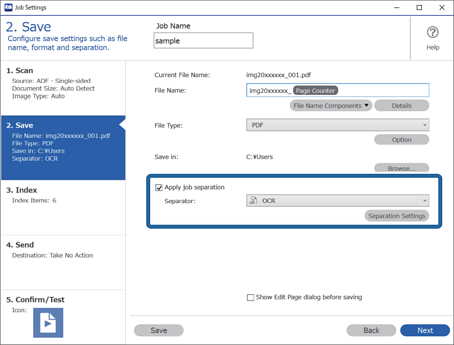
2Selecione Aplicar separação de trab, defina Separador para OCR, e então clique em Config de Separação.
-
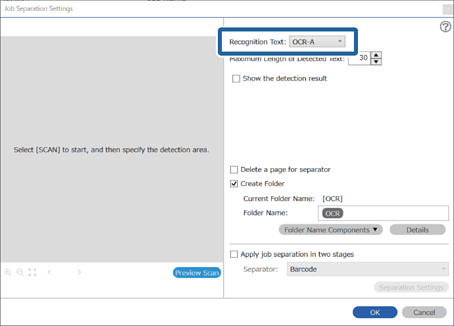
3Na tela Configurações de Separação de Trabalho, selecione o idioma do texto que está sendo lido em Texto de Reconhecimento.
-
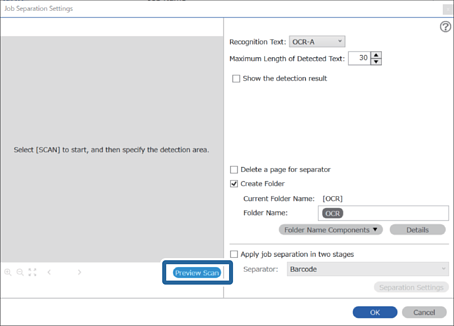
4Para definir a área para detecção de texto do OCR, coloque o documento no scanner e clique em Digitalizar.
-
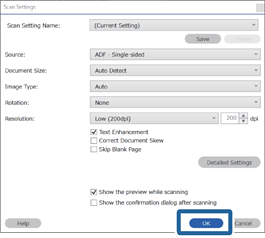
5Clique em OK na tela Configurações de Digitalização.
-
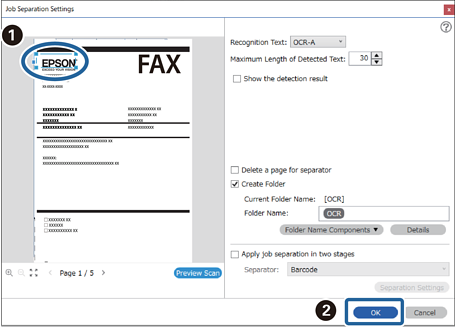
6Na visualização da imagem digitalizada, especifique a área para detecção do texto. Clique no ponto inicial e arraste para que uma borda azul extensível seja exibida, especificando a área para detecção do texto. Clique em OK para voltar à tela Configurações de Trabalho.
-
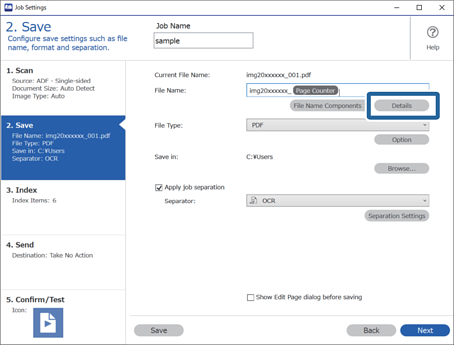
7Clique em Detalhes.
 Observação:
Para selecionar OCR de Componentes do nome do arquivo, faça a configuração de Detalhes e depois selecione-o.
-
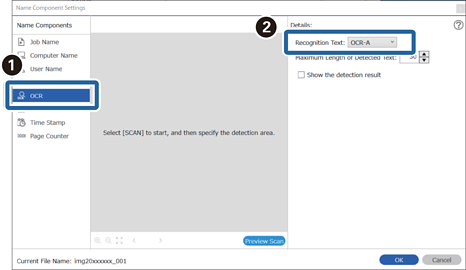
8Na tela Configurações de componentes do nome, clique em OCR, e então selecione o idioma do texto que está sendo lido em Texto de Reconhecimento.
Defina o mesmo idioma para o texto definido na etapa 3.
-
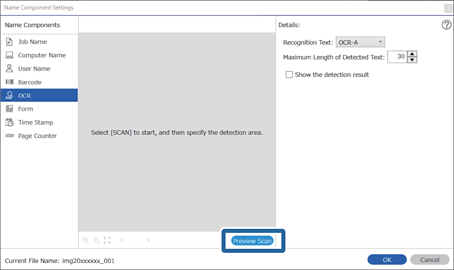
9Para definir a área para detecção de texto do OCR, coloque o documento no scanner e clique em Digitalizar.
-
10Clique em OK na tela Configurações de Digitalização.
-
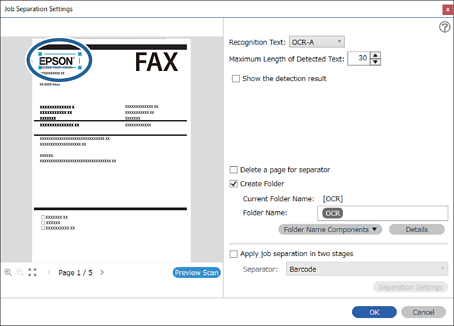
11Na visualização da imagem digitalizada, especifique a área para detecção do texto. Clique no ponto inicial e arraste para que uma borda azul seja exibida, especificando a área para detecção do texto.
Especifique a mesma área definida na etapa 5.
 Observação:
-
Em Comprimento Máximo do Texto Detectado, você pode especificar o número máximo de caracteres usados para o nome do arquivo do texto detectado na área especificada.
-
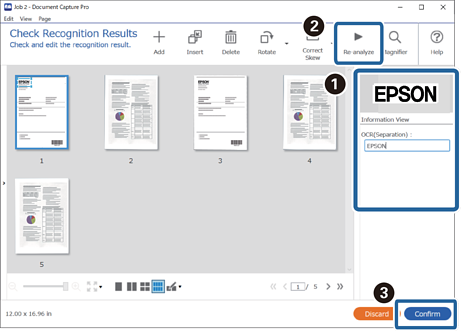
Selecione Mostrar o resultado da detecção para verificar se o texto foi lido corretamente. Na tela exibida depois da digitalização, você pode verificar a área e o texto reconhecidos. Você também pode especificar novamente a área e corrigir o texto.
-
-
12Selecione OCR de Componentes do nome do arquivo.
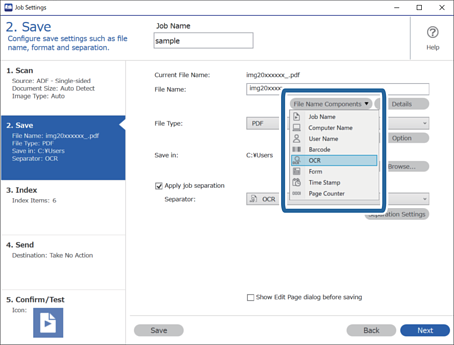 Observação:
Você pode especificar o ponto no qual os Componentes do nome do arquivo serão inseridos com seu cursor.
Você pode ainda arrastar e soltar os itens adicionados para mudar a ordem.
Para excluir os itens adicionados, selecione o item adicionado e exclua-o usando a tecla Delete no seu teclado.
