 /
Digitalização (personalizada) /
Digitalização avançada /
Dividir documentos usando folhas de papel em branco
/
Digitalização (personalizada) /
Digitalização avançada /
Dividir documentos usando folhas de papel em branco
Dividir documentos usando folhas de papel em branco
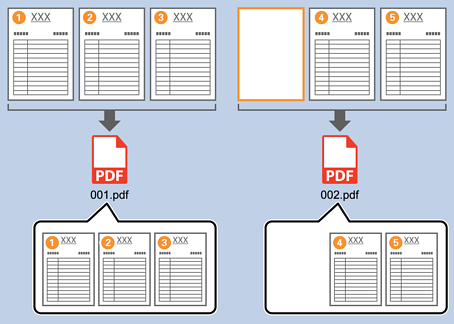
Colocando folhas de papel em branco entre as páginas do documento sendo digitalizado, você pode dividir os dados digitalizados e salvá-los em arquivos ou pastas separados. Ao digitalizar os dois lados de um documento, se um dos lados estiver em branco, ele também é detectado como uma página em branco. Depois de ordenar, você pode remover quaisquer páginas desnecessárias e salvar.
Esta seção explica as configurações do trabalho para "Dividir um documento usando páginas em branco e salvar como arquivos PDF" quando uma página em branco é colocada entre a terceira e a quarta folha de papel.
-
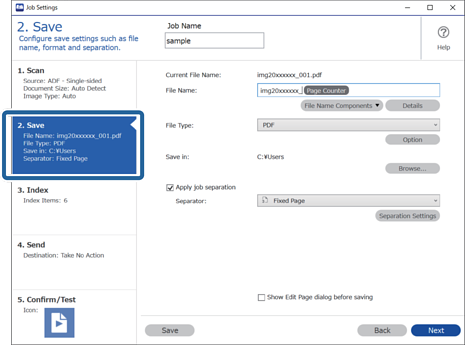
1Exiba a tela Configurações do Trabalho e então clique na aba 2. Salvar.
-
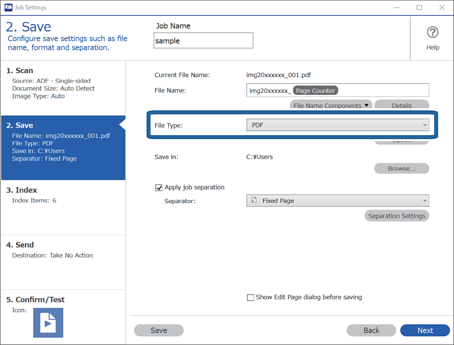
2Defina Tipo de Arquivo para PDF.
-
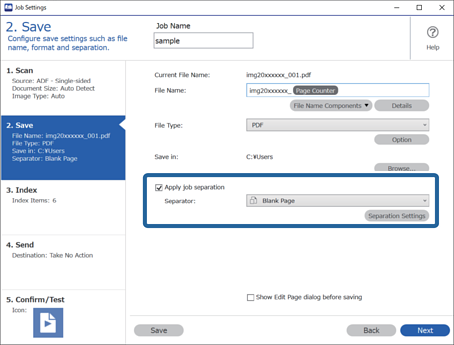
3Selecione Aplicar separação de trab, defina Separador para Página em Branco, e então clique em Config de Separação.
-
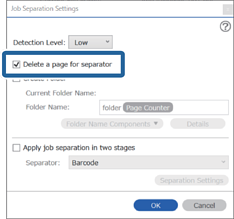
4Na tela Configurações de Separação de Trabalho, selecione Excluir uma página do separador.
As páginas em branco são removidas depois da ordenação.
 Observação:
-
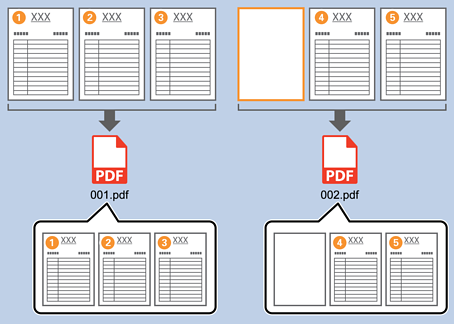
Se você também precisar salvar as páginas em branco, desmarque Excluir uma página do separador. Porém, a primeira página de cada arquivo separado ficará em branco.
-
Em Nível de Detecção, você pode detectar o nível de detecção de Alta, Média ou Baixa. Quando o nível estiver alto, documentos com cores suaves e documentos com transparências são detectados como páginas em branco.
-
Quando se define Origem para lado duplo de Configurações de Digitalização, o item Incluir a página de fundo durante a digitalização duplex é exibido. Quando essa opção é selecionada, você também pode dividir usando o verso da página se estiver em branco ao digitalizar os dois lados de um documento.
-
