 /
Gerenciamento avançado do software /
Ativação de funções úteis do software /
Exibição da tela de resultados de código de barras/OCR
/
Gerenciamento avançado do software /
Ativação de funções úteis do software /
Exibição da tela de resultados de código de barras/OCR
Exibição da tela de resultados de código de barras/OCR
Siga os passos abaixo para a digitalização de trabalhos.
-
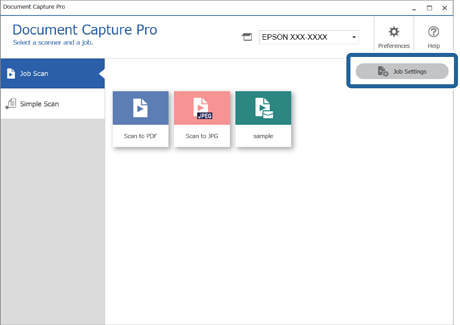
1Clique em Configurações do Trabalho na tela superior do Document Capture Pro.
-
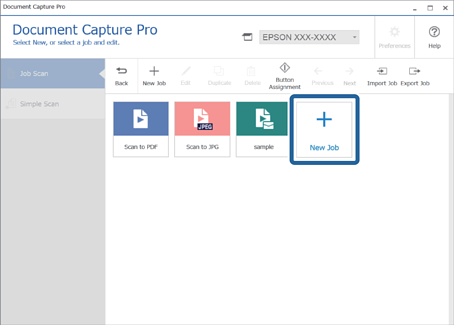
2Clique em Novo para criar um novo trabalho. Para editar um trabalho existente, selecione o trabalho alvo e então clique em Editar.
-
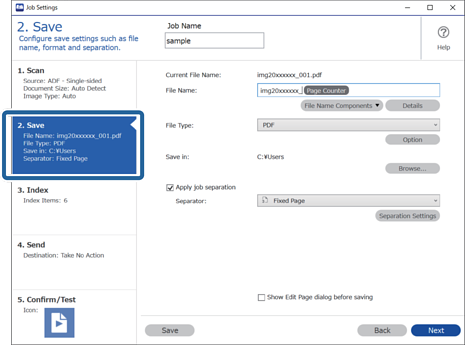
3Clique na aba 2. Salvar.
-
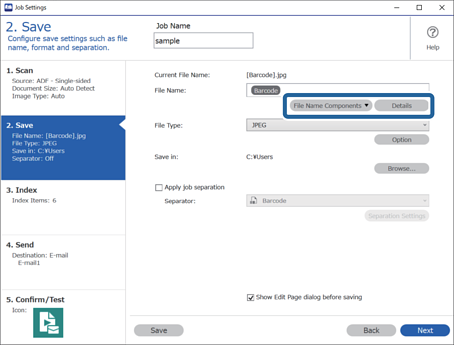
4Para adicionar um código de barras ou OCR ao nome do arquivo, selecione Código de barras ou OCR em Componentes do nome do arquivo, e então clique em Detalhes.
Se desejar separar por código de barras ou OCR, vá à página 6.
-
5Na tela Configurações de componentes do nome, selecione Mostrar o resultado da detecção para reconhecer códigos de barra ou OCR e então clique em OK.
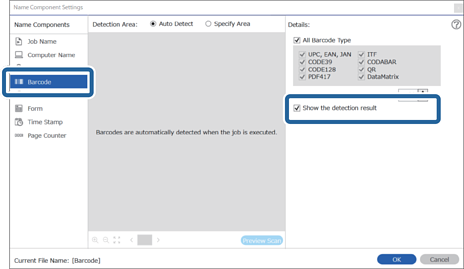
Se você não desejar usar códigos de barras ou OCR a trabalhos separados, o procedimento está completo.
Se você desejar usar códigos de barras ou OCR a trabalhos separados, clique na aba 2. Salvar.
-
6Selecione Aplicar separação de trab, selecione Código de Barras ou OCR em Separador, e então clique em Config de Separação.
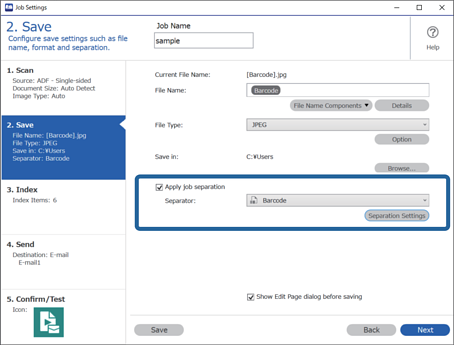
-
7Selecione Mostrar o resultado da detecção na tela Config de Separação, e então clique em OK.
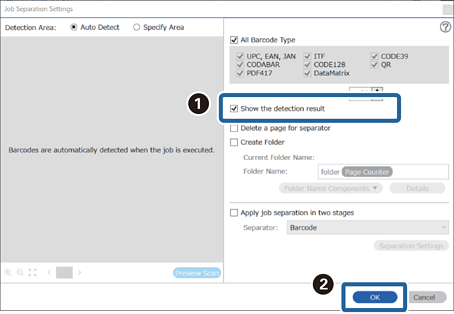
-
8Salve o trabalho para concluir o procedimento.
