 /
Scanning (grundlæggende handlinger) /
Udførelse af en jobscanning /
Rediger scannede resultater Skærm
/
Scanning (grundlæggende handlinger) /
Udførelse af en jobscanning /
Rediger scannede resultater Skærm
Rediger scannede resultater Skærm
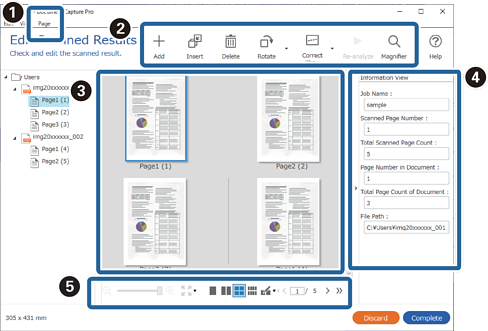
Denne skærm vises, når scanningen er færdig, hvis Vis dialogboksen "Rediger side", før der gemmes er valgt i indstillingerne for lagring.
Du kan korrigere billedets retning, tilføje/indsætte/ændre rækkefølgen af siderne og kontrollere/rette den filstruktur, der skal oprettes.
|
Element |
Forklaring |
|||
|---|---|---|---|---|
|
|
Side |
Du kan udføre handlinger, f.eks. tilføjelse eller omarrangering af sider fra menuen Side øverst på skærmen. |
||
|
Tilføj side(r) |
Du kan tilføje yderligere sider efter sidste side ved at scanne originaler eller importere fra en angivet fil. Hvis du vil scanne yderligere sider, skal du placere de originaler, du vil tilføje, på scanneren og derefter klikke på Tilføj side(r). |
|||
|
Indsæt side(r) |
Du kan indsætte yderligere sider før den aktuelt valgte side ved at scanne originaler eller importere fra en angivet fil. Hvis du vil scanne yderligere sider, skal du placere de originaler, du vil tilføje, på scanneren og derefter klikke på Indsæt side(r). |
|||
|
Udskift side(r) |
Du kan erstatte det valgte billede med et nyligt scannet billede eller en angivet fil. Hvis du vil scanne nye sider, skal du placere de originaler, du vil tilføje, på scanneren og derefter klikke på Udskift side(r). |
|||
|
Opdel dokument |
Opdeler fra den valgte side og fremad i separate filer. |
|||
|
Kombiner dokumenter |
Klik på Kombiner med den forrige fil at kombinere den valgte side med den forrige side for at oprette en enkelt fil. Klik på Kombiner med den næste fil at kombinere den valgte side med den næste side for at oprette en enkelt fil. |
|||
|
|
Tilføj |
Du kan scanne yderligere originaler og tilføje dem efter sidste side. Placer den original, du vil tilføje, på scanneren, og klik derefter på Tilføj. Klik på OK på skærmen med scanningsindstillinger for at starte scanning. |
||
|
Indsæt |
Du kan indsætte yderligere sider før den aktuelt valgte side ved at scanne originaler eller importere fra en angivet fil. Hvis du vil scanne yderligere originaler, skal du placere det dokument, du vil tilføje, på scanneren og derefter klikke på Indsæt. |
|||
|
Slet |
Sletter det valgte billede. |
|||
|
Rotation |
Roterer det valgte billede (side). |
|||
|
Juster vinkel Automatisk |
Justerer manuelt vinklen på det valgte billede (side). Vælg Juster vinkel for at indtaste justeringsvinklen, eller vælg Automatisk for at justere automatisk. |
|||
|
Analyser igen |
Angiv det stregkode- eller OCR-område, du vil analysere, og gennemgå teksten igen. |
|||
|
Forstørrelsesglas |
Du kan zoome ind på billedområdet omkring musemarkøren på skærmen. |
|||
|
|
Billedområde |
Viser det scannede billede. |
||
|
|
Dataområde |
Viser stregkode- eller OCR-oplysninger læst fra scannede data. |
||
|
|
 |
Når billedområdet vises på en enkelt side, kan du bruge skyderen til at ændre forstørrelsen af billedet. |
||
 |
Når billedområdet vises på en enkelt side, kan du justere størrelsen af billedet til sidestørrelse, sidehøjde, sidebredde eller 100 % forstørrelse. |
|||
 |
Vælg antallet af lodrette x vandrette billeder, der skal vises i billedområdet. |
|||
 |
Viser det aktuelle/samlede antal sider. Du kan indtaste et sidetal eller klikke på pilene for at gå til en side. |
|||


-
Filformaterne BMP, JPEG, TIFF, Multi-TIFF, PDF og PNG understøtter sidehandlinger såsom Indsæt side.
-
Kun PDF'er, som er oprettet ved hjælp af et Epson-program, understøttes.

