 /
Scanning (brugertilpasset) /
Avanceret scanning /
Oprettelse af to niveauer af mapper med to typer stregkode
/
Scanning (brugertilpasset) /
Avanceret scanning /
Oprettelse af to niveauer af mapper med to typer stregkode
Oprettelse af to niveauer af mapper med to typer stregkode
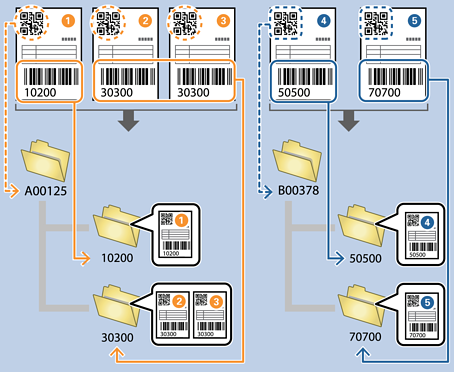
Du kan oprette og gemme to niveauer af mapper i et mappetræ ved hjælp af to typer stregkoder på dokumenterne.
Dette afsnit forklarer jobindstillingerne til "Oprettelse af en mappe ved hjælp af oplysningerne fra den første stregkode og derefter oprettelse en mappe på et lavere niveau i mappetræet ved hjælp af oplysningerne fra den anden stregkode".
-
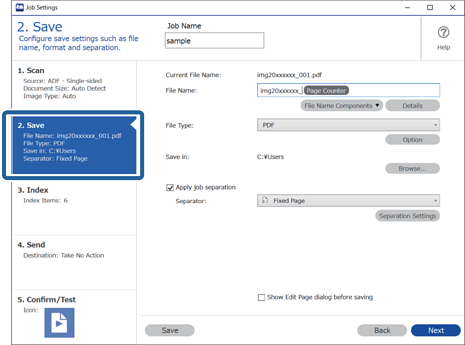
1Vis skærmen Jobindstillinger, og klik derefter på fanen 2. Gem.
-
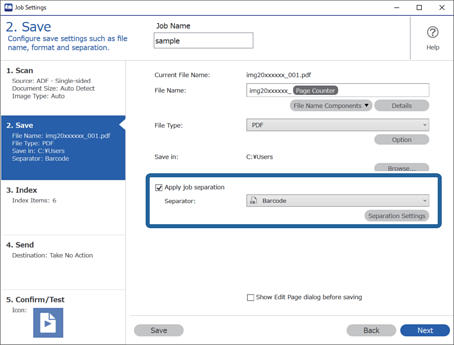
2Vælg Anvend jobseparation, indstil Separator til Stregkode, og klik derefter på Indstillinger for separation.
-
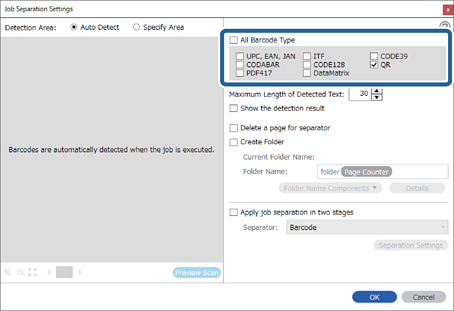
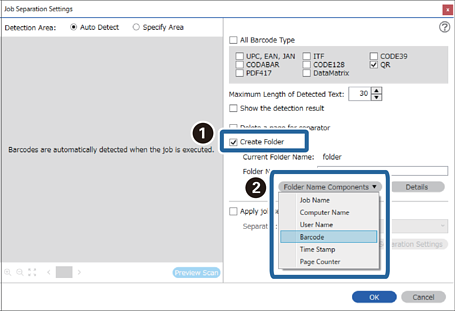
3På skærmen Indstillinger for jobseparation skal du vælge den type stregkode, du vil bruge til den første mappe.
For at vælge individuelle stregkodetyper skal du rydde Alle stregkodetyper.
I dette eksempel QR er koden blevet registreret.
-
4Marker Opret mappe, vælg Stregkode fra Mappenavnkomponenter.
 Bemærk:
Du kan angive, hvornår Mappenavnkomponenter skal indsættes der, hvor markøren er.
Du kan også trække og slippe elementer, for at ændre rækkefølgen.
For, at slette tilføjede elementer, skal du vælge det tilføjede element, og slet det med Delete-tasten på dit tastatur.
-
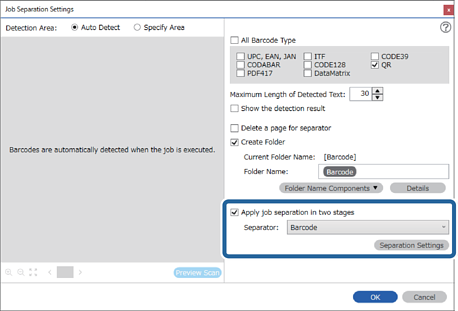
5Vælg Separation i to faser, indstil Separator til Stregkode, og klik derefter på Indstillinger for separation.
-
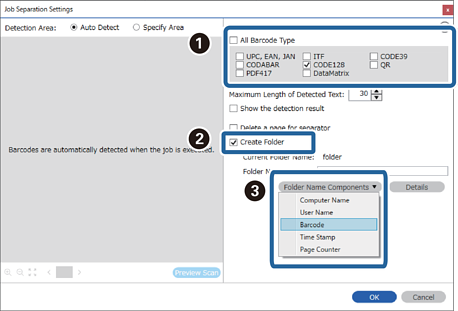
6Herudover skal du på skærmen Indstillinger for jobseparation, vælge den type stregkode, du vil bruge til den anden mappe og vælge Opret mappe og derefter vælge Stregkode i Mappenavnkomponenter og føje til Mappenavn.
For at vælge individuelle stregkodetyper skal du rydde Alle stregkodetyper.
I dette eksempel er CODE128 blevet valgt.
 Bemærk:
-
Du kan angive, hvornår Mappenavnkomponenter skal indsættes der, hvor markøren er.
Du kan også trække og slippe elementer, for at ændre rækkefølgen.
For, at slette tilføjede elementer, skal du vælge det tilføjede element, og slet det med Delete-tasten på dit tastatur.
-
Ved brug af en 2D-stregkode, der har et stort antal af informative elementer, skal du sørge for at angive den maksimale længde af tekst, der kan detekteres i Maksimal længde på detekteret tekst.
-
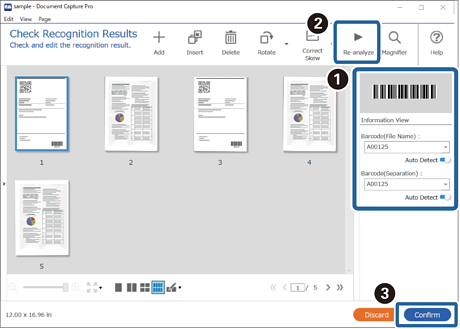
Vælg Vis detekteringsresultat for at kontrollere, om stregkodeteksten er detekteret korrekt. På skærmen, som vises efter scanning, kan du kontrollere området og teksten, der er registreret. Du kan også specificere området igen og korrigere teksten.
-
