 /
Scanning (brugertilpasset) /
Avanceret scanning /
Oprettelse og lagring af mapper ved hjælp af OCR-tegn
/
Scanning (brugertilpasset) /
Avanceret scanning /
Oprettelse og lagring af mapper ved hjælp af OCR-tegn
Oprettelse og lagring af mapper ved hjælp af OCR-tegn
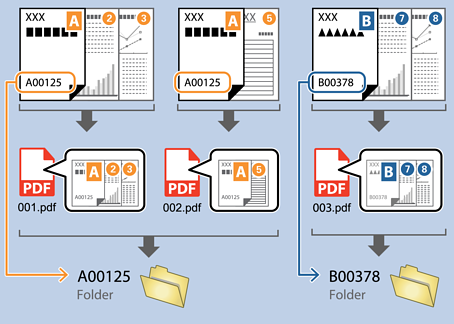
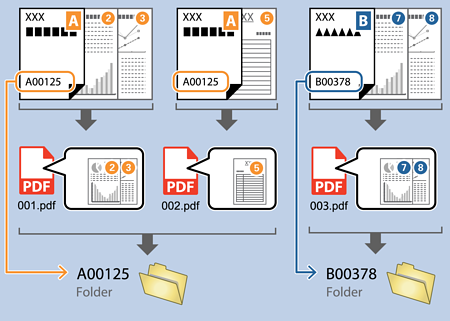
Ved hjælp af OCR (en funktion til detektering af tekst i scannede billeder og konvertere den til læsbar tekst) kan du opdele filer ved hjælp af tekst, som er detekteret fra et bestemt område, og derefter oprette og gemme mapper med den detekterede tekst.
Dette afsnit forklarer jobindstillingerne for "Oprettelse og lagring af mapper med tekst, som er registreret i OCR".
-
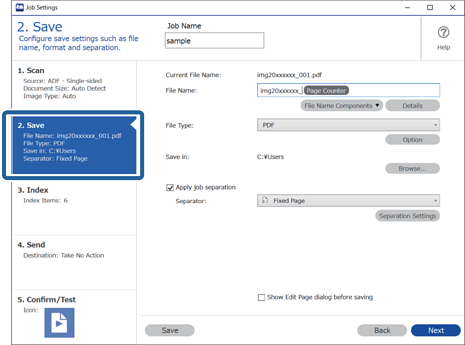
1Vis skærmen Jobindstillinger, og klik derefter på fanen 2. Gem.
-
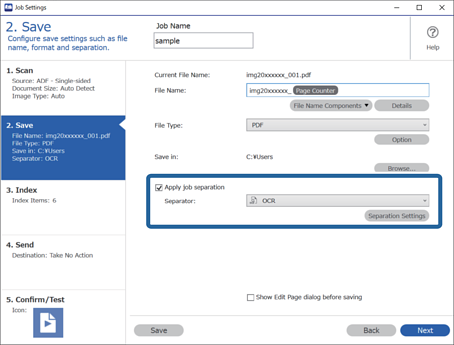
2Vælg Anvend jobseparation, indstil Separator til OCR, og klik derefter på Indstillinger for separation.
-
3På skærmen Indstillinger for jobseparation skal du vælge sproget på teksten, der læses i Genkendelse af tekst. Vælg Opret mappe, og vælg derefter OCR fra Mappenavnkomponenter.
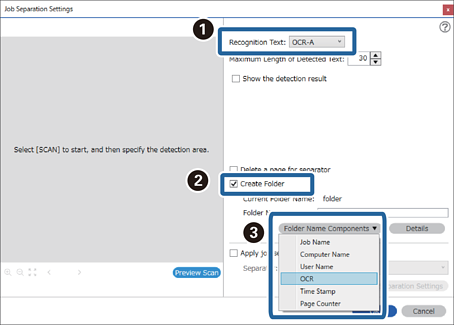
OCR er føjet til Mappenavn.
Bemærk:Du kan angive, hvornår Mappenavnkomponenter skal indsættes der, hvor markøren er.
Du kan også trække og slippe elementer, for at ændre rækkefølgen.
For, at slette tilføjede elementer, skal du vælge det tilføjede element, og slet det med Delete-tasten på dit tastatur.
-
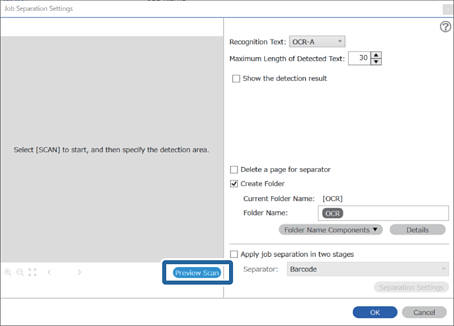
4For at indstille OCR-tekstdetekteringsområdet skal du placere dokumentet på scanneren og klikke på Scan.
-
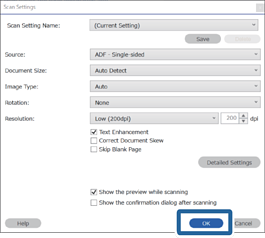
5Klik på OK på skærmen Indstillinger for scanning.
-
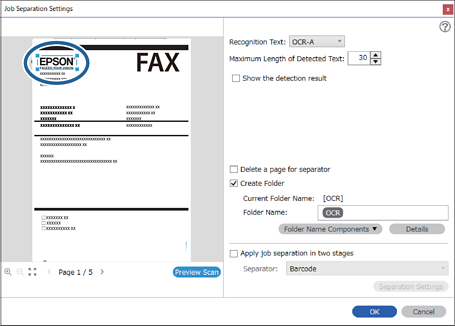
6I det scannede eksempelbillede skal du angive tekstdetekteringsområdet. Klik på startpunktet, og træk for at vise en blå kant, der angiver tekstdetekteringsområdet.
 Bemærk:
-
I Maksimal længde på detekteret tekst kan du angive det maksimale antal tegn, der bruges til mappenavnet fra den detekterede tekst i det angivne område.
-
Hvis du ikke har brug for at gemme siderne, som bruges til sortering, skal du vælge Slet en side for separatoren. Unødvendige sider bliver derefter slettet, før data gemmes.
-
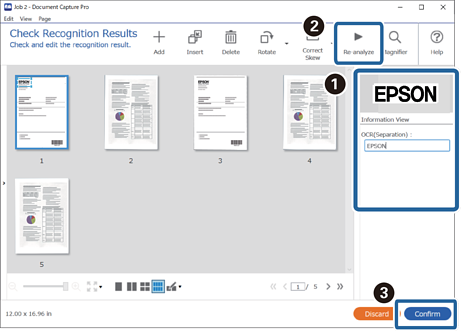
Vælg Vis detekteringsresultat for at kontrollere, om teksten er detekteret korrekt. På skærmen, som vises efter scanning, kan du kontrollere området og teksten, der er registreret. Du kan også specificere området igen og korrigere teksten.
-
