 /
Scanning (brugertilpasset) /
Oprettelse af et nyt job
/
Scanning (brugertilpasset) /
Oprettelse af et nyt job
Oprettelse af et nyt job
Dette afsnit forklarer, hvordan man opretter et nyt job.
Du kan oprette op til 30 job.
-
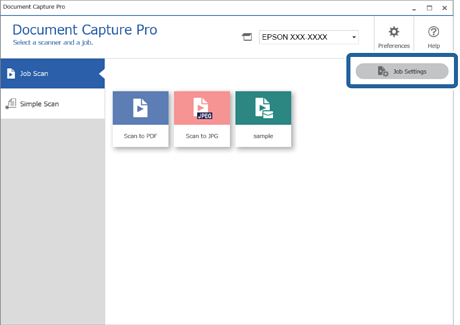
1Klik på Jobindstillinger på skærmen Jobscan.
-
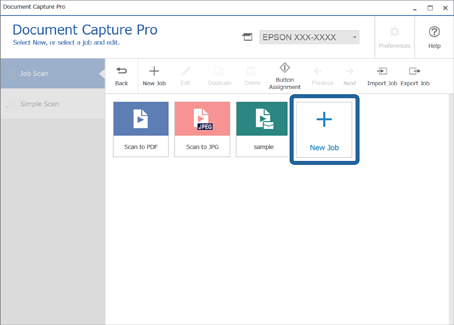
2Klik på Ny.
 Bemærk:
Hvis du vil oprette et nyt job baseret på et andet job, skal du klikke på det job, du vil bruge som udgangspunkt, og derefter klikke på Kopier.
Vinduet Jobindstillinger vises.
-
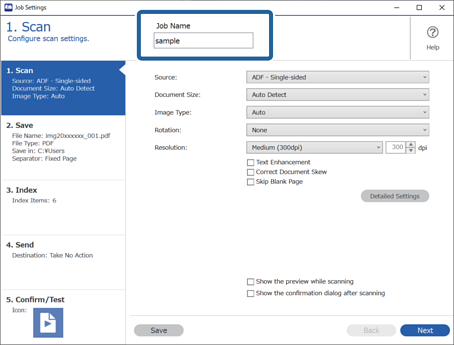
3Indtast et Jobnavn.
-
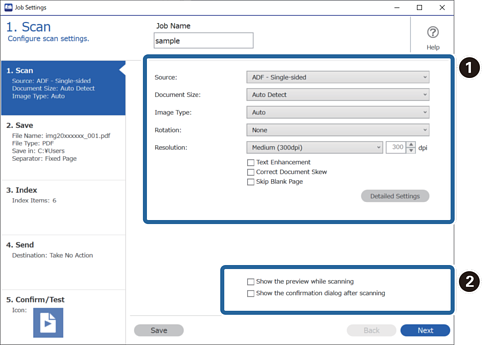
4På fanen 1. Scan skal du indstille det scanningsjob, du vil oprette.
-
 Foretag grundlæggende scanningsindstillinger.
Hvis du vil foretage mere avancerede indstillinger, skal du klikke på Detaljerede indstillinger for at åbne skærmen med indstillinger. Skift scanningsfunktionen, og klik på Gem for at vende tilbage til skærmen Document Capture Pro.
Foretag grundlæggende scanningsindstillinger.
Hvis du vil foretage mere avancerede indstillinger, skal du klikke på Detaljerede indstillinger for at åbne skærmen med indstillinger. Skift scanningsfunktionen, og klik på Gem for at vende tilbage til skærmen Document Capture Pro. -
 Skift indstillingerne, hvis det er nødvendigt.
Vælg Vis forhåndsvisning under scanning for at få vist billeder under scanning.Vælg Vis bekræftelse efter scanning for at vise en bekræftelsesmeddelelse, som spørger dig om du vil fortsætte scanningen efter afslutning af en scanning.
Skift indstillingerne, hvis det er nødvendigt.
Vælg Vis forhåndsvisning under scanning for at få vist billeder under scanning.Vælg Vis bekræftelse efter scanning for at vise en bekræftelsesmeddelelse, som spørger dig om du vil fortsætte scanningen efter afslutning af en scanning.
Når du er færdig med at foretage scanningsindstillinger, skal du klikke på Næste eller fanen 2. Gem.
-
-
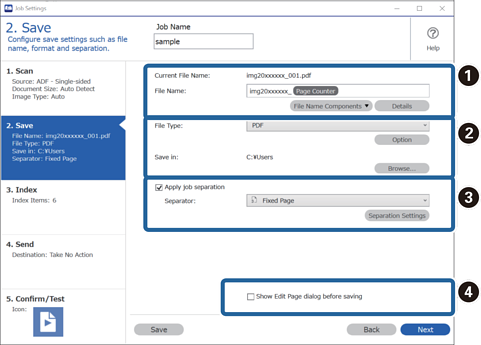
5På fanen 2. Gem kan du foretage indstillinger for at gemme scanningsresultaterne.
-
Indstil filnavnet.
Når du vælger en komponent, du vil bruge til filnavnet fra Filnavnkomponenter, føjes det til filnavnet. Du kan også indtaste et navn direkte i Filnavn.Hvis du vil tilføje stregkoder, OCR og formularer, skal du foretage indstillingerne på forhånd. Klik på Detaljerede indstillinger.Du kan også ændre format for Tidsstempel og Sidetæller fra Detaljerede indstillinger.
-
Angiv formatet for lagring og placering af filen.
Indstilling kan være aktiveret afhængigt af filtype. Klik for at foretage detaljerede indstillinger.
-
 Når du vil separere job, skal du vælge dette for at vælge separationsmetode og derefter vælge Indstillinger for separation for at foretage detaljerede indstillinger.
-
 Skift indstillingerne, hvis det er nødvendigt.
Når du vælger Vis dialogboksen "Rediger side", før der gemmes, kan du redigere på skærmen Rediger scannede resultater efter scanning.
Skift indstillingerne, hvis det er nødvendigt.
Når du vælger Vis dialogboksen "Rediger side", før der gemmes, kan du redigere på skærmen Rediger scannede resultater efter scanning.
Når du er færdig med at gemme scanningsindstillingerne, skal du klikke på Næste eller fanen 3. Indeks.
-
-
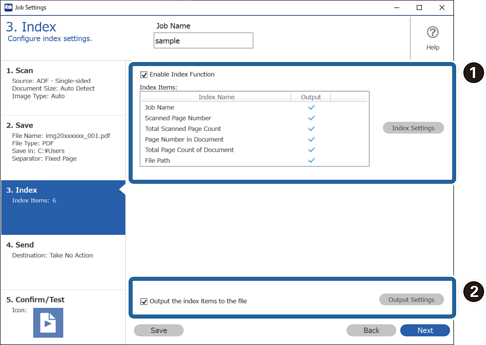
6Du kan foretage indstillinger for indeksfilen på fanen 3. Indeks.
-
Når du opretter en indeksfil, skal du vælge Aktiver indeksfunktionen.
Klik på Indeksindstillinger, og vælg de emner, du vil bruge til indekset.
-
Vælg Send indekspunkterne til filen, og klik derefter på Udsendelsesindstillinger for at indstille afsendelseselementerne og filnavnet, der bruges ved afsendelse til en fil.
Når du er færdig med at foretage indeksindstillinger, skal du klikke på Næste eller fanen 4. Send.
-
-
7Foretag destinationsindstillinger på fanen 4. Send.
Når Destination er valgt, vises indstillingselementerne i henhold til afsendelsesdestinationen.
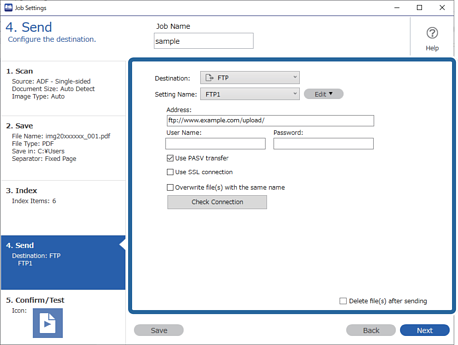
Når du er færdig med at foretage indstillinger for overførsel, skal du klikke på Næste eller fanen 5. Bekræft/Test.
-
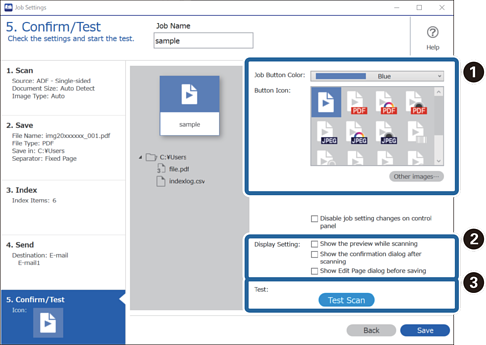
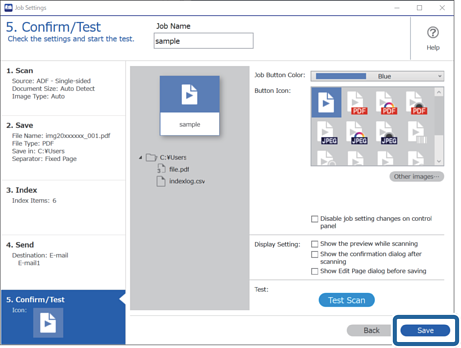
8Kontroller indstillingerne på fanen 5. Bekræft/Test, og udfør derefter en testscanning.
-
Skift jobknappens farve eller ikon.
-
Skift de skærmindstillinger, der blev brugt under og efter scanning.
-
Udfør en testscanning ved hjælp af det job, der i øjeblikket er indstillet.
-
-
9Klik på Gem for at afslutte oprettelsen af jobbet.
Hvis du fortsætter med at oprette et nyt job eller foretage ændringer, kopiere, slette og så videre, skal du fortsætte for at foretage indstillinger.
Hvis du vil foretage indstillinger for jobbet, skal du klikke på knappen Tilbage til venstre for værktøjslinjen for at vende tilbage til jobskærmen.
