 /
Avanceret softwarestyring /
Aktivering af nyttige softwarefunktioner /
Visning af skærmbilledet med stregkode/OCR-resultater
/
Avanceret softwarestyring /
Aktivering af nyttige softwarefunktioner /
Visning af skærmbilledet med stregkode/OCR-resultater
Visning af skærmbilledet med stregkode/OCR-resultater
Følg nedenstående trin for jobscanning.
-
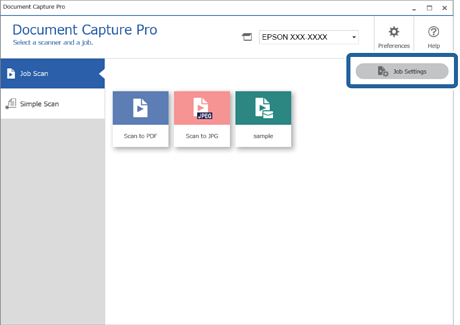
1Klik på Jobindstillinger på den øverste skærm Document Capture Pro.
-
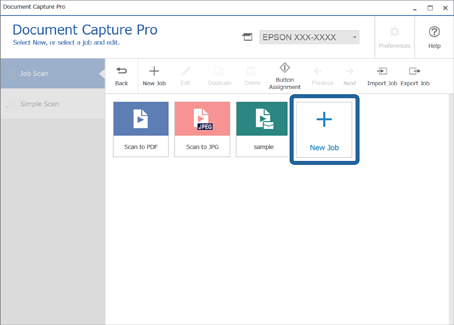
2Klik på Ny for at oprette et nyt job. Hvis du vil redigere et eksisterende job, skal du vælge det ønskede job og derefter klikke på Rediger.
-
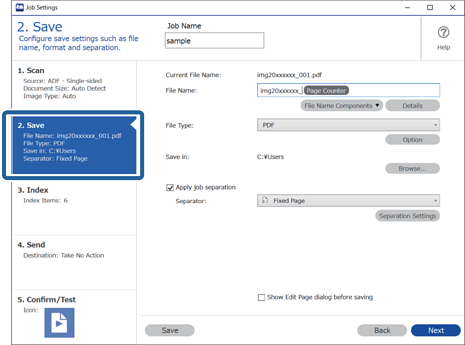
3Klik på fanen 2. Gem.
-
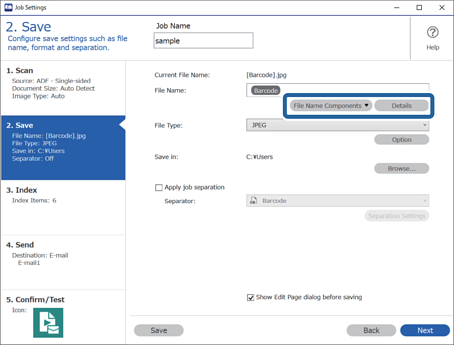
4Hvis du vil tilføje en stregkode eller OCR til filnavnet, skal du vælge Stregkode eller OCR i Filnavnkomponenter og derefter klikke på Oplysninger.
Hvis du vil separere med stregkode eller OCR, skal du gå til trin 6.
-
5På skærmen Indstillinger for navnkomponenter skal du vælge Vis detekteringsresultat for at genkende stregkoder eller OCR derefter klikke på OK.
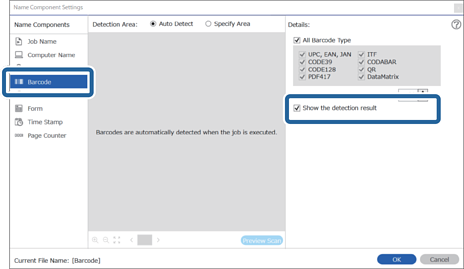
Hvis du ikke ønsker at bruge stregkoder eller OCR til at separere job, er proceduren fuldført.
Hvis du vil bruge stregkoder eller OCR til at separere job, skal du klikke på fanen 2. Gem.
-
6Vælg Anvend jobseparation, vælg Stregkode eller OCR i Separator, og klik derefter på Indstillinger for separation.
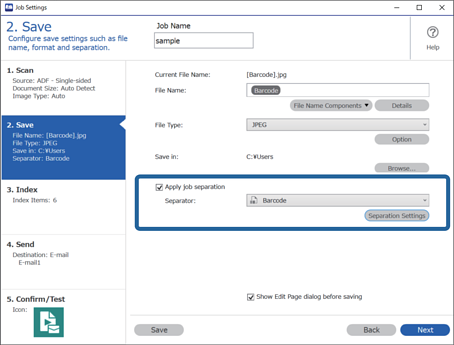
-
7Vælg Vis detekteringsresultat på skærmen Indstillinger for separation, og klik på ok OK.
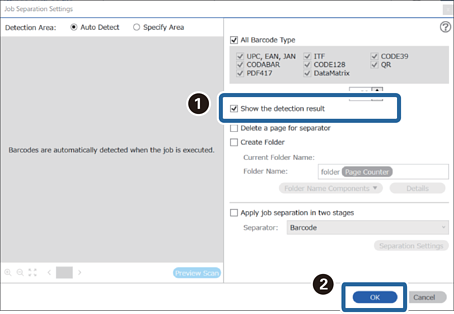
-
8Gem jobbet for at afslutte proceduren.
