 /
Scannen (benutzerdefiniert) /
Erweitertes Scannen /
Erstellen und Speichern von Ordnern anhand von OCR-Zeichen
/
Scannen (benutzerdefiniert) /
Erweitertes Scannen /
Erstellen und Speichern von Ordnern anhand von OCR-Zeichen
Erstellen und Speichern von Ordnern anhand von OCR-Zeichen
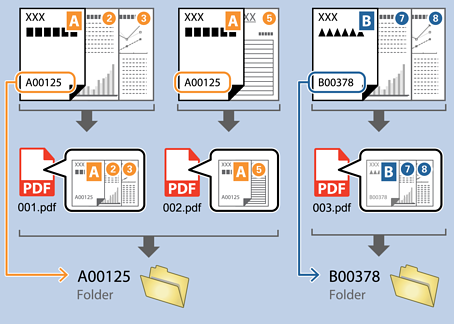
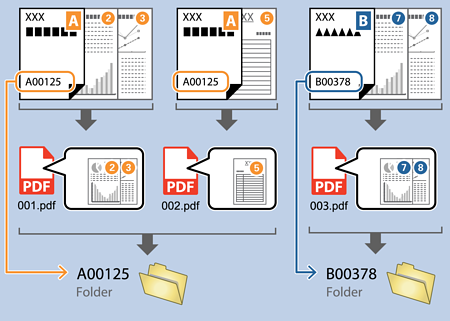
Mit OCR (einer Funktion zur Texterkennung in gescannten Bildern und anschließender Umwandlung in lesbare Textdaten) lassen sich Dateien anhand des in einem bestimmten Bereichs vorhandenen Text aufteilen, und dann anhand des erkannten Texts Ordner erstellen und speichern.
Dieser Abschnitt erläutert die Auftragseinstellungen für das Erstellen und Speichern von Ordnern anhand eines per OCR ermittelten Texts.
-
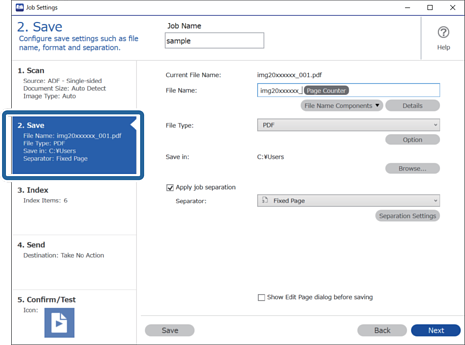
1Zeigen Sie den Bildschirm Auftragseinstellungen an, und klicken Sie dann auf die Registerkarte 2. Speichern.
-
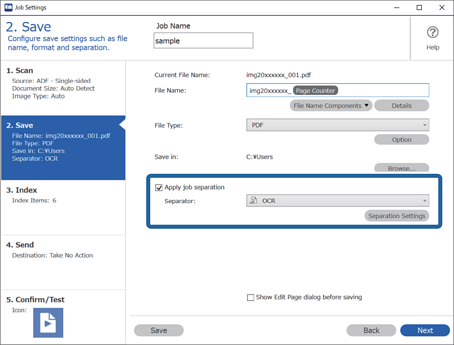
2Wählen Sie Auftragsteilung anwenden, setzen Sie Trenneinheit auf OCR, und klicken Sie dann auf Teilungseinst..
-
3Wählen Sie auf dem Bildschirm Auftragstrenneinstellungen die Sprache des Textes, der aus dem Erkennungstext gelesen wird. Wählen Sie Ordner erstellen und dann OCR unter Ordnernamenskomponenten.
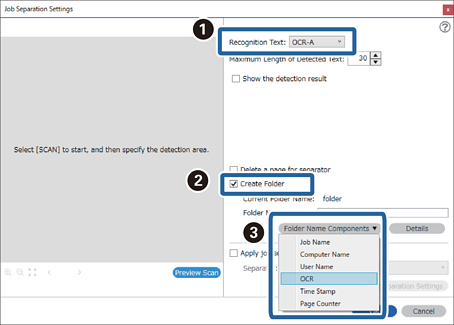
OCR wird Ordnername hinzugefügt.
Hinweis:Sie können den Punkt angeben, an dem Ordnernamenskomponenten mit Ihrem Cursor eingefügt wird.
Sie können die Reihenfolge zugefügter Elemente auch durch Ziehen-und-Ablegen ändern.
Wählen Sie zum Löschen zugefügter Elemente das zugefügte Element und löschen Sie es über die Entf-Taste an Ihre Tastatur.
-
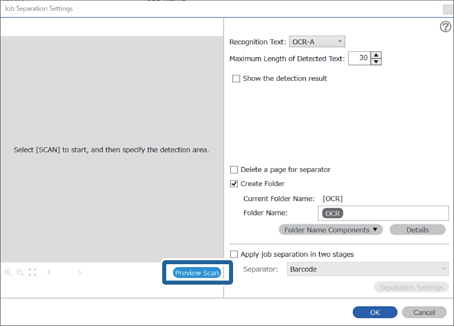
4Legen Sie zum Einstellen des OCR-Texterkennungsbereichs das Dokument auf den Scanner, klicken Sie auf Scan.
-
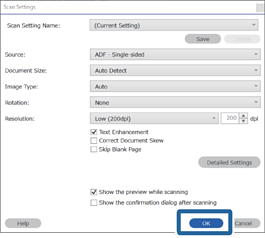
5Klicken Sie OK auf dem Bildschirm Scaneinstellungen.
-
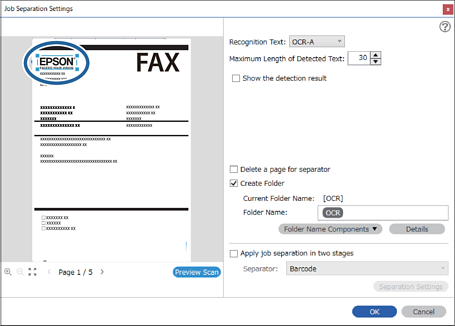
6Legen Sie im angezeigten Vorschaubild den Texterkennungsbereich fest. Klicken Sie auf den Startpunkt und ziehen Sie ein blau markiertes Rechteck, um den Texterkennungsbereich festzulegen.
 Hinweis:
-
Unter Maximale Länge des erkannten Texts lässt sich die maximale Anzahl der Zeichen festlegen, die für den Ordnernamen aus dem im festgelegten Bereich erkannten Text verwendet werden sollen.
-
Falls die zum Sortieren verwendeten Seiten nicht gespeichert werden sollen, wählen Sie die Option Trennseite löschen aus. Nicht benötigte Seiten werden dann gelöscht, bevor die Daten gespeichert werden.
-
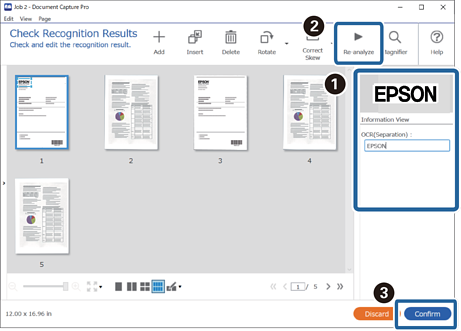
Wählen Sie Erkennungsergebnis anzeigen aus, um zu prüfen, ob der Text richtig gelesen wurde. Überprüfen Sie nach dem Scannen auf dem angezeigten Bildschirm den erkannten Bereich und den Text. Der Bereich lässt sich auch erneut festlegen und der Text korrigieren.
-
