 /
Erweitertes Software-Management /
Aktivieren nützlicher Softwarefunktionen /
Anzeigen des Barcode/OCR-Ergebnisbildschirms
/
Erweitertes Software-Management /
Aktivieren nützlicher Softwarefunktionen /
Anzeigen des Barcode/OCR-Ergebnisbildschirms
Anzeigen des Barcode/OCR-Ergebnisbildschirms
Gehen Sie für Auftragsscans anhand der folgenden Schritte vor.
-
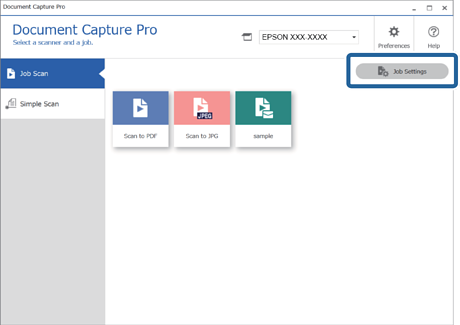
1Klicken Sie auf dem oberen Bildschirm von Document Capture Pro auf Auftragseinstellungen.
-
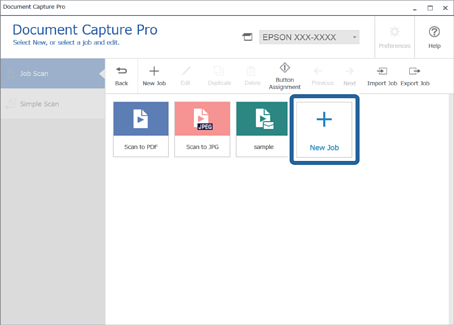
2Klicken Sie auf Neu, um einen neuen Auftrag zu erstellen. Um einen bestehenden Auftrag zu bearbeiten, wählen Sie den gewünschten Auftrag aus und klicken Sie dann auf Bearbeiten.
-
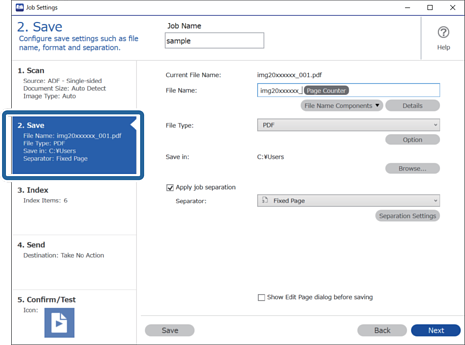
3Klicken Sie auf die Registerkarte 2. Speichern.
-
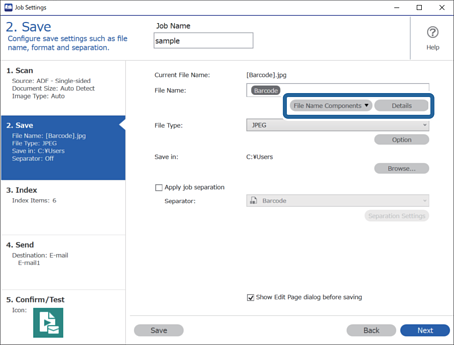
4Um einen Barcode oder eine OCR zum Dateinamen hinzuzufügen, wählen Sie Strichcode oder Optische Zeichenerkennung unter Dateinamenskomponenten, und klicken Sie dann auf Details.
Wenn Sie nach Barcode oder OCR trennen möchten, fahren Sie mit Schritt 6 fort.
-
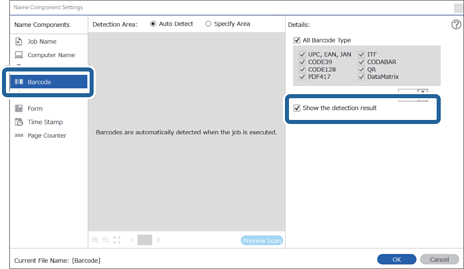
5Wählen Sie auf dem Bildschirm Namenskomponenteneinstellungen die Option Erkennungsergebnis anzeigen, um Barcodes oder OCR zu erkennen, und klicken Sie dann auf OK.
Wenn Sie keine Barcodes oder OCR zur Trennung von Aufträgen verwenden möchten, ist der Vorgang abgeschlossen.
Wenn Sie keine Barcodes oder OCR zur Trennung von Aufträgen verwenden möchten, klicken Sie auf die Registerkart 2. Speichern.
-
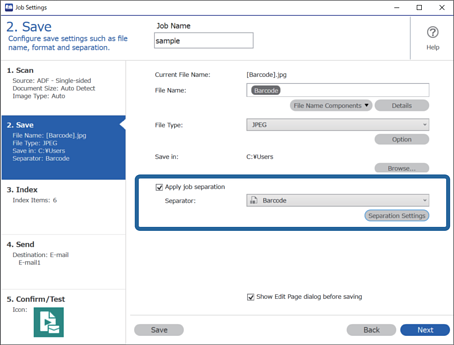
6Wählen Sie Auftragsteilung anwenden, dann Barcode oder OCR als Trenneinheit, und klicken Sie dann auf Teilungseinst..
-
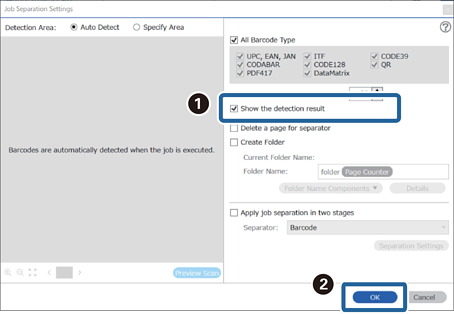
7Wählen Sie Erkennungsergebnis anzeigen auf dem Bildschirm Teilungseinst. und klicken Sie dann auf OK.
-
8Speichern Sie den Auftrag, um den Vorgang abzuschließen.
