 /
Escaneado (operaciones básicas) /
Ejecución de un escaneo sencillo /
Editar resultados escaneados Pantalla
/
Escaneado (operaciones básicas) /
Ejecución de un escaneo sencillo /
Editar resultados escaneados Pantalla
Editar resultados escaneados Pantalla
Esta pantalla se muestra cuando finaliza el escaneado.
Puede corregir la orientación de la imagen, y añadir, insertar o cambiar el orden de las páginas.
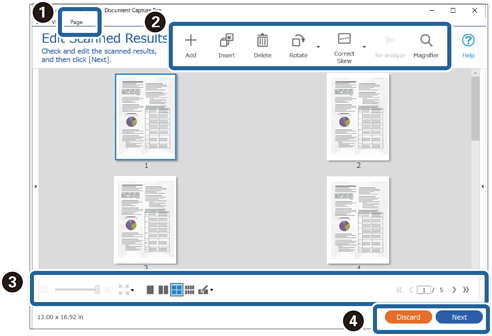
|
Elemento |
Explicación |
|||
|---|---|---|---|---|
|
|
Página |
Puede realizar operaciones como añadir o reordenar páginas en el menú Página situado en la parte superior de la pantalla. |
||
|
Añadir páginas |
Puede añadir originales adicionales después de la última página escaneándolos o importándolos desde el archivo que especifique. Para escanear páginas adicionales, coloque los originales que quiera añadir en el escáner y, a continuación, haga clic en Añadir páginas. |
|||
|
Insertar páginas |
Puede insertar originales adicionales antes de la página que esté seleccionada actualmente escaneándolos o importándolos desde el archivo que especifique. Para escanear páginas adicionales, coloque los originales que quiera añadir en el escáner y, a continuación, haga clic en Insertar páginas. |
|||
|
Sustituir páginas |
Puede reemplazar la imagen seleccionada por una imagen que acabe de escanear o el archivo que especifique. Para escanear nuevas páginas, coloque los originales que quiera añadir en el escáner y, a continuación, haga clic en Sustituir páginas. |
|||
|
Ordenar |
Ordena imágenes por fecha, tamaño y color. |
|||
|
|
Añadir |
Puede escanear documentos adicionales y añadirlos al final de la última página. Coloque los originales que quiera añadir en el escáner y, a continuación, haga clic en Añadir. Haga clic en Aceptar en la pantalla de configuración del escaneo para comenzar a escanear. |
||
|
Insertar |
Puede insertar páginas adicionales antes de la página que esté seleccionada actualmente escaneando originales o importándolos desde el archivo que especifique. Para escanear páginas adicionales, coloque los originales que quiera añadir en el escáner y, a continuación, haga clic en Insertar. |
|||
|
Borrar |
Elimina la imagen seleccionada. |
|||
|
Rotación |
Gira la imagen (página) seleccionada. |
|||
|
Ajustar ángulo Automático |
Ajusta manualmente el ángulo de la imagen (página) seleccionada. Seleccione Ajustar ángulo para introducir el ángulo de ajuste o seleccione Automático para que se ajuste automáticamente. |
|||
|
Lupa |
Puede ampliar el área de la imagen alrededor del cursor del ratón en la pantalla. |
|||
|
|
 |
Cuando se muestra el área de vista previa en una única página, puede utilizar el control deslizante para modificar la ampliación de la imagen. |
||
 |
Cuando se muestra el área de vista previa en una única página, puede ajustar el tamaño de visualización de la imagen al tamaño de la página, la altura de la página, el ancho de la página o la ampliación del 100 %. |
|||
 |
Seleccione el número de imágenes verticales x horizontales que se mostrarán en el área de vista previa. |
|||
 |
Muestra el número de páginas actual o total. Puede introducir un número de página o hacer clic en las flechas para ir a una página. |
|||
|
|
Descartar |
Descarta la imagen escaneada y se cierra. |
||
|
Siguiente |
Vaya a la pantalla Seleccionar destino. |
|||


-
Los formatos de archivo BMP, JPEG, TIFF, Multi-TIFF, PDF y PNG admiten operaciones de página como Insertar página.
-
Solo son compatibles los PDF creados con una aplicación Epson.

