 /
Escaneado (personalizado) /
Escaneado avanzado /
Creación de dos niveles de carpetas utilizando dos tipos de código de barras
/
Escaneado (personalizado) /
Escaneado avanzado /
Creación de dos niveles de carpetas utilizando dos tipos de código de barras
Creación de dos niveles de carpetas utilizando dos tipos de código de barras
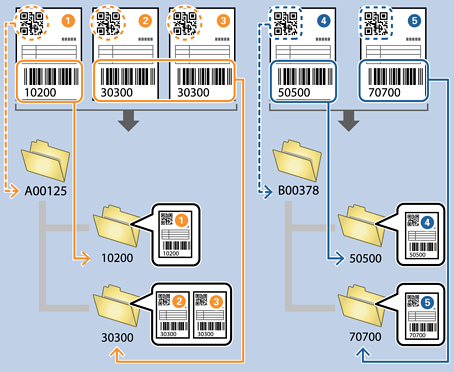
Puede crear y guardar dos niveles de carpetas en un árbol de carpetas utilizando dos tipos de información de código de barras en los documentos.
Esta sección explica la configuración de trabajos de «Crear una carpeta utilizando la primera información de código de barras y, a continuación, crear una carpeta en un nivel inferior del árbol de carpetas utilizando una información de código de barras diferente».
-
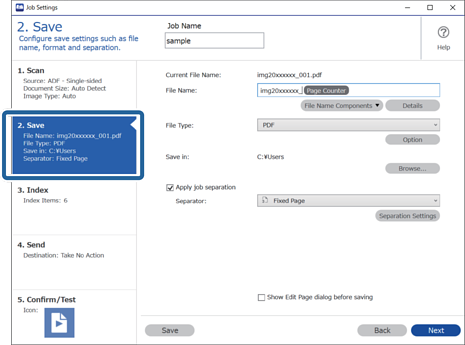
1Muestre la pantalla Ajustes de trabajo y, a continuación, haga clic en la pestaña 2. Guardar.
-
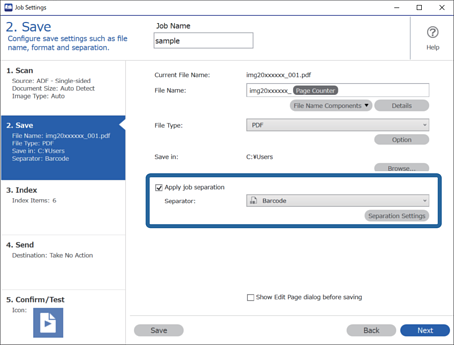
2Seleccione Usar separación trabajos, establezca Separador como Código de barras y, a continuación, haga clic en Ajustes separación.
-
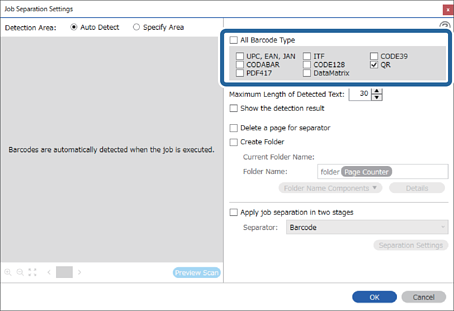
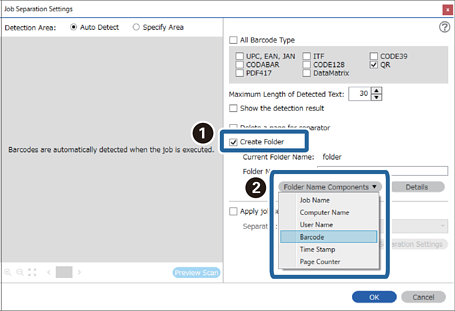
3En la pantalla Ajustes de separación de trabajos, seleccione el tipo de código de barras que quiera utilizar para la primera carpeta.
Para seleccionar tipos de códigos de barras individuales, desactive Todos los tipos de código de barras.
En este ejemplo, se ha seleccionado el código QR.
-
4Marque Crear carpeta y seleccione Código de barras en Componentes de nombre de carpeta.
 Nota:
Nota:Puede especificar el punto en el que se insertarán los Componentes de nombre de carpeta con el cursor.
También puede arrastrar y soltar los elementos agregados para cambiar el orden.
Para eliminar los elementos agregados, seleccione el elemento agregado y elimínelo con la tecla Suprimir del teclado.
-
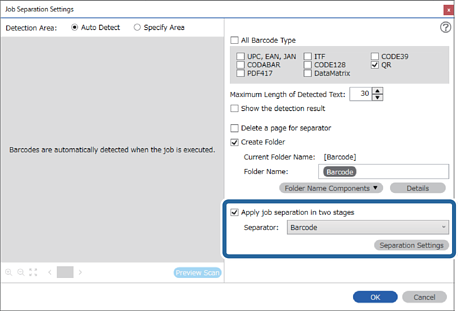
5Seleccione Separación de trabajos en dos fases, establezca Separador como Código de barras y, a continuación, haga clic en Ajustes separación.
-
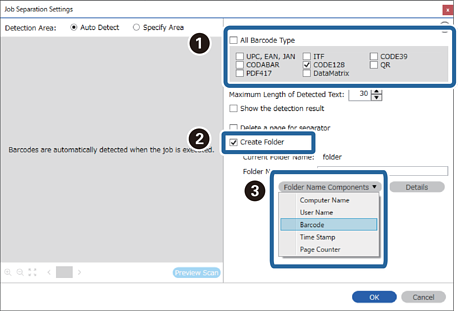
6Además, en la pantalla Ajustes de separación de trabajos, seleccione el tipo de código de barras que desea utilizar para la segunda carpeta, seleccione Crear carpeta y, a continuación, seleccione Código de barras en Componentes de nombre de carpeta y agregue a Nombre de carpeta.
Para seleccionar tipos de códigos de barras individuales, desactive Todos los tipos de código de barras.
En este ejemplo, se ha seleccionado CODE128.
 Nota:
Nota:-
Puede especificar el punto en el que se insertarán los Componentes de nombre de carpeta con el cursor.
También puede arrastrar y soltar los elementos agregados para cambiar el orden.
Para eliminar los elementos agregados, seleccione el elemento agregado y elimínelo con la tecla Suprimir del teclado.
-
Cuando utilice un código de barras 2D que tenga un gran número de elementos informativos, asegúrese de especificar la longitud máxima de texto que puede detectarse en Longitud máxima del texto detectado.
-
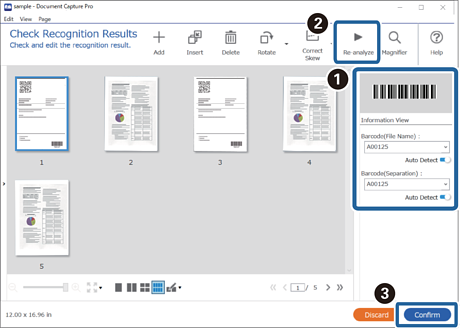
Seleccione Mostrar el resultado de la detección para comprobar si el texto del código de barras se ha reconocido correctamente. En la pantalla que aparece después de escanear, puede comprobar el área y el texto que se han reconocido. También puede volver a especificar el área y corregir el texto.
-
