
Crear y guardar carpetas usando caracteres OCR
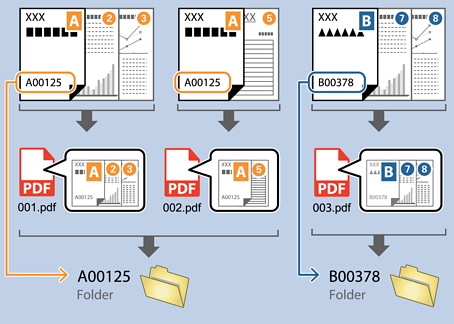
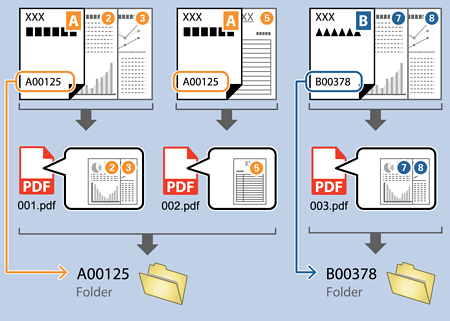
Usando OCR (una función para detectar texto en imágenes escaneadas y convertirlo en texto procesable), puede dividir archivos usando el texto leído de un área específica y luego crear y guardar las carpetas utilizando el texto reconocido.
En esta sección se explican los ajustes de los trabajos para «Crear y guardar carpetas utilizando el texto leído por OCR».
-
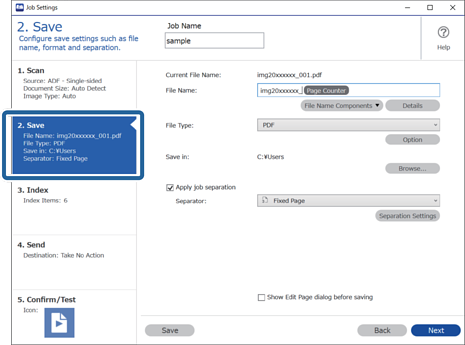
1Muestre la pantalla Ajustes de trabajo y, a continuación, haga clic en la pestaña 2. Guardar.
-
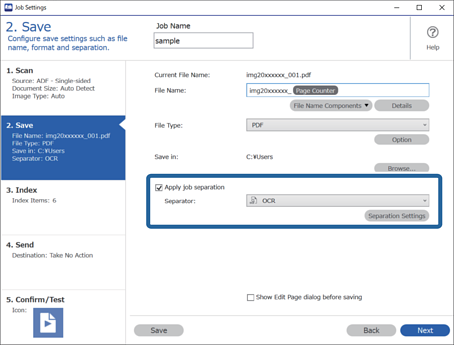
2Seleccione Usar separación trabajos, establezca Separador como OCR y, a continuación, haga clic en Ajustes separación.
-
3En la pantalla Ajustes de separación de trabajos, seleccione el idioma del texto que se esté leyendo en Texto de reconocimiento. Seleccione Crear carpeta y, a continuación, seleccione OCR en Componentes de nombre de carpeta.
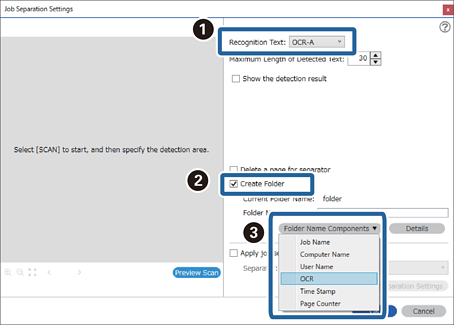
OCR se añade a Nombre de carpeta.
Nota:Puede especificar el punto en el que se insertarán los Componentes de nombre de carpeta con el cursor.
También puede arrastrar y soltar los elementos agregados para cambiar el orden.
Para eliminar los elementos agregados, seleccione el elemento agregado y elimínelo con la tecla Suprimir del teclado.
-
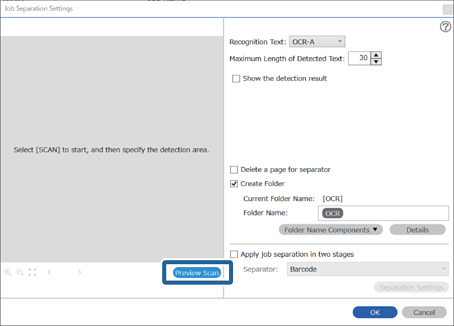
4Para ajustar el área de detección de texto OCR, coloque el documento en el escáner y, a continuación, haga clic en Escanear.
-
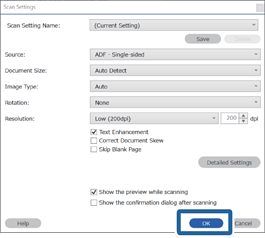
5Haga clic en Aceptar en la pantalla Ajustes de escaneado.
-
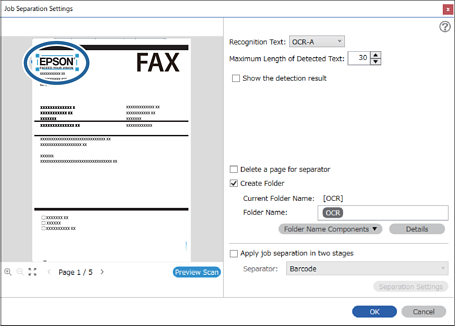
6En la imagen de la vista previa del escaneado, especifique el área de detección del texto. Haga clic en el punto de inicio y, a continuación, arrastre para rodear con un borde azul el área de detección de texto.
 Nota:
Nota:-
En Longitud máxima del texto detectado, puede especificar el número máximo de caracteres utilizados para el nombre de la carpeta a partir del texto detectado en el área especificada.
-
Si no necesita guardar las páginas utilizadas para la clasificación, seleccione Borrar una página para separador. Las páginas innecesarias se eliminan antes de guardar los datos.
-
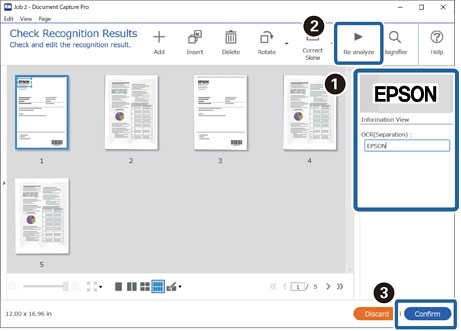
Seleccione Mostrar el resultado de la detección para comprobar si el texto se ha leído correctamente o no. En la pantalla que aparece después de escanear, puede comprobar el área y el texto que se han reconocido. También puede volver a especificar el área y corregir el texto.
-
