 /
Escaneado (personalizado) /
Creación de un nuevo trabajo
/
Escaneado (personalizado) /
Creación de un nuevo trabajo
Creación de un nuevo trabajo
En esta sección se explica cómo crear un nuevo trabajo.
Puede crear un máximo de 30 trabajos.
-
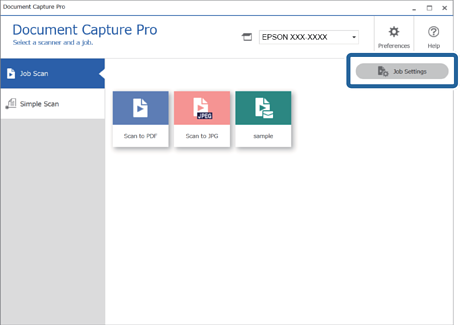
1Haga clic en Ajustes de trabajo en la pantalla Escaneo de trabajo.
-
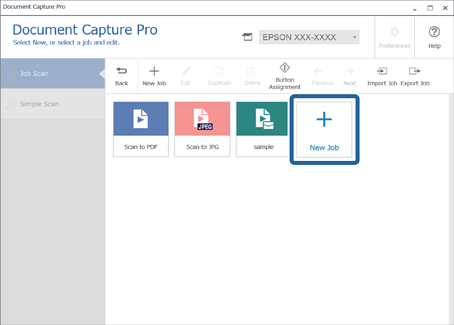
2Haga clic en Nuevo.
 Nota:
Nota:Para crear un nuevo trabajo basado en otro trabajo, haga clic en el trabajo que quiera utilizar como base y, a continuación, haga clic en Duplicar.
Se visualiza la ventana Ajustes de trabajo.
-
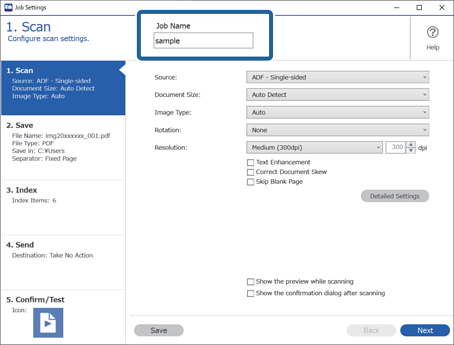
3Introduzca un Nombre del trabajo.
-
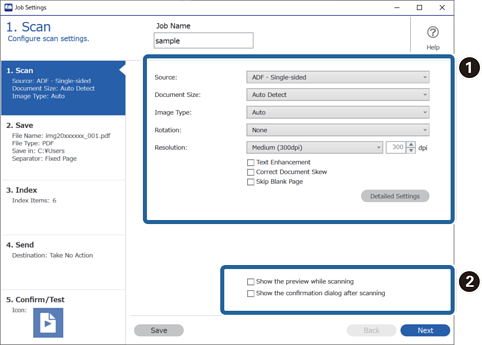
4En la pestaña 1. Escanear, establezca las operaciones del trabajo de escaneo que quiera crear.
-
 Realice modificaciones básicas de la configuración de escaneo.
Para realizar modificaciones de la configuración más avanzadas, haga clic en Ajustes detallados y se abrirá la pantalla de configuración. Cambie la operación de escaneo y haga clic en Guardar para volver a la pantalla Document Capture Pro.
Realice modificaciones básicas de la configuración de escaneo.
Para realizar modificaciones de la configuración más avanzadas, haga clic en Ajustes detallados y se abrirá la pantalla de configuración. Cambie la operación de escaneo y haga clic en Guardar para volver a la pantalla Document Capture Pro. -
 Modifique la configuración como sea preciso.
Seleccione Mostrar la vista previa mientras escanea para que se muestren las imágenes al escanear.Seleccione Mostrar el cuadro de diálogo de confirmación después de escanear para que se muestre un mensaje de confirmación en el que debe indicar si quiere continuar escaneando después de completar un escaneado.
Modifique la configuración como sea preciso.
Seleccione Mostrar la vista previa mientras escanea para que se muestren las imágenes al escanear.Seleccione Mostrar el cuadro de diálogo de confirmación después de escanear para que se muestre un mensaje de confirmación en el que debe indicar si quiere continuar escaneando después de completar un escaneado.
Cuando haya acabado de modificar la configuración de escaneado, haga clic en Siguiente o en la pestaña 2. Guardar.
-
-
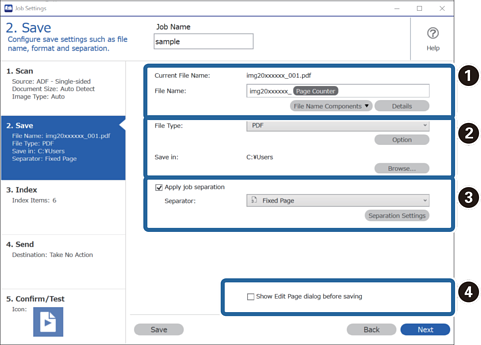
5En la pestaña 2. Guardar, puede modificar la configuración para guardar los resultados del escaneado.
-
Establezca el nombre del archivo.
Cuando selecciona en Componentes de nombre de archivo un componente que quiere utilizar para el nombre de archivo, se añade al nombre del archivo. También puede introducir directamente un nombre en Nombre de archivo.Si quiere añadir códigos de barras, OCR y formas, tiene que modificar la configuración de antemano. Haga clic en Ajustes detallados.También puede cambiar el formato de Marca de tiempo y del Contador de páginas en Ajustes detallados.
-
Establezca el formato y ubicación de almacenamiento del archivo.
Opciones puede habilitarse dependiendo del tipo de archivo; haga clic para modificar la configuración al detalle.
-
 Cuando quiera separar trabajos, seleccione esta opción para escoger el método de separación y, a continuación, seleccione
Ajustes separación para modificar la configuración al detalle.
Cuando quiera separar trabajos, seleccione esta opción para escoger el método de separación y, a continuación, seleccione
Ajustes separación para modificar la configuración al detalle.
-
 Modifique la configuración como sea preciso.
Cuando selecciona Mostrar cuadro de dialogo Editar página antes de guardar, puede editar la pantalla Editar resultados escaneados después de escanear.
Modifique la configuración como sea preciso.
Cuando selecciona Mostrar cuadro de dialogo Editar página antes de guardar, puede editar la pantalla Editar resultados escaneados después de escanear.
Cuando haya acabado de modificar la configuración de guardado, haga clic en Siguiente o en la pestaña 3. Índice.
-
-
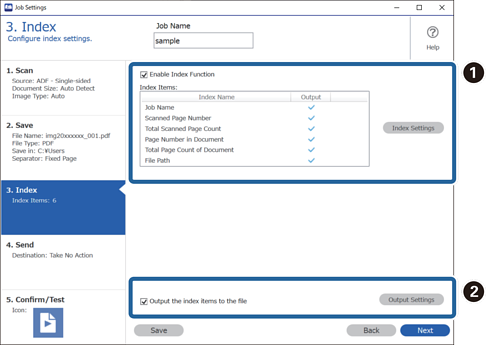
6Puede modificar la configuración del archivo de índice en la pestaña 3. Índice.
-
Al crear un archivo de índice, seleccione Habilitar la función de índice.
Haga clic en Configuración del índice y seleccione los elementos que quiera utilizar para el índice.
-
Seleccione Enviar los elementos de índice al archivo. y, a continuación, haga clic en Ajustes de salida para establecer los elementos de salida y el nombre de archivo utilizado al imprimir un archivo.
Cuando haya acabado de modificar la configuración del índice, haga clic en Siguiente o en la pestaña 4. Enviar.
-
-
7Establezca la configuración de destino en la pestaña 4. Enviar.
Si está seleccionada la opción Destino, se muestran los elementos de configuración de acuerdo con el destino de envío.
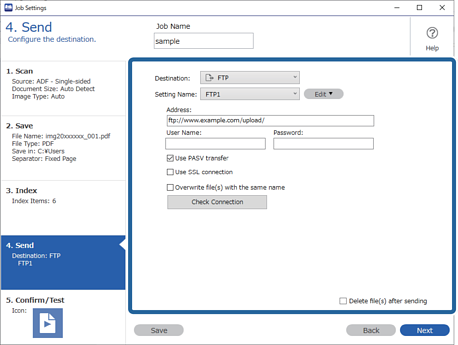
Cuando haya acabado de modificar la configuración de transferencia, haga clic en Siguiente o en la pestaña 5. Confirmar/Probar.
-
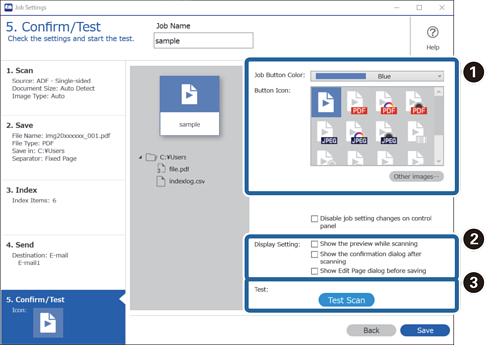
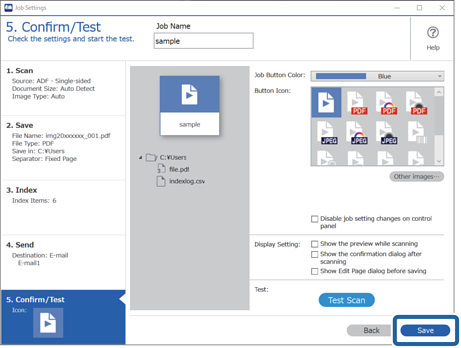
8Compruebe la configuración de la pestaña 5. Confirmar/Probar y, a continuación, realice un escaneo de prueba.
-
Cambie el icono o color del botón del trabajo.
-
Cambie la configuración de visualización utilizada durante y después del escaneo.
-
Realice un escaneo de prueba utilizando el trabajo que esté establecido actualmente.
-
-
9Haga clic en Guardar para finalizar la creación del trabajo.
Si continúa y crea un nuevo trabajo, realiza ediciones, duplica, elimina, etc. continúe modificando la configuración.
Para finalizar la modificación de la configuración del trabajo, haga clic en el botón Atrás situado a la izquierda de la barra de herramientas para volver a la pantalla del trabajo.
