 /
Escaneado (personalizado) /
Escaneado avanzado /
Dividir documentos utilizando hojas de papel en blanco
/
Escaneado (personalizado) /
Escaneado avanzado /
Dividir documentos utilizando hojas de papel en blanco
Dividir documentos utilizando hojas de papel en blanco
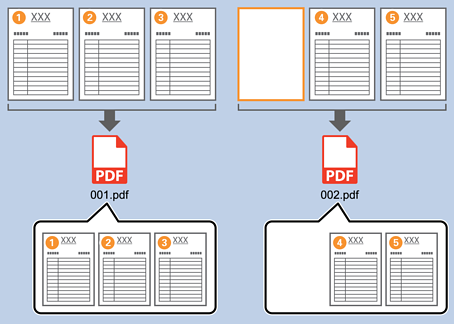
Al colocar hojas de papel en blanco entre las páginas del documento que se está escaneando, puede dividir los datos escaneados y guardarlos en archivos o carpetas separados. Al escanear ambos lados de un documento, si uno de los lados está en blanco, también se detecta como una página en blanco. Después de ordenar, puede eliminar las páginas innecesarias y guardarlas.
Esta sección explica los ajustes de los trabajos para «Dividir un documento utilizando páginas en blanco y guardarlo como archivo PDF» cuando se coloca una página en blanco entre la tercera y la cuarta piezas de papel.
-
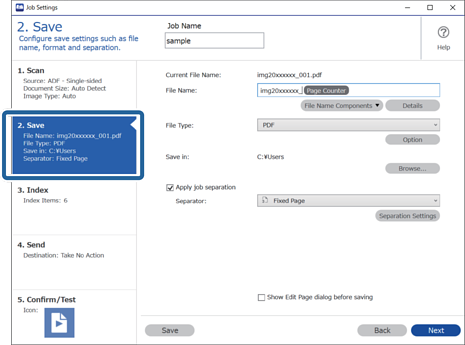
1Muestre la pantalla Ajustes de trabajo y, a continuación, haga clic en la pestaña 2. Guardar.
-
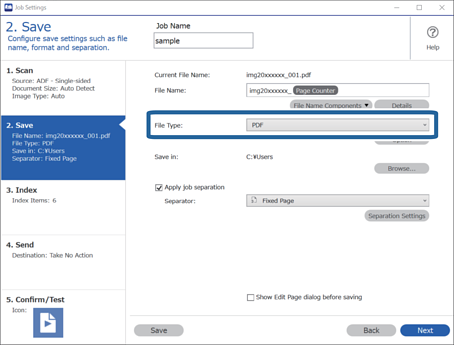
2Establezca Tipo de archivo en PDF.
-
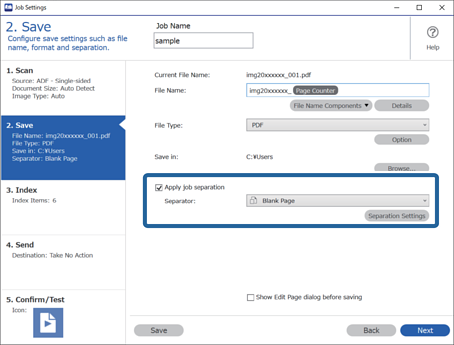
3Seleccione Usar separación trabajos, establezca Separador en Página en blanco y, a continuación, haga clic en Ajustes separación.
-
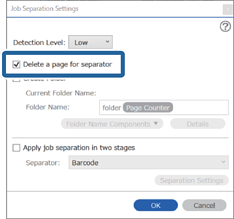
4En la pantalla Ajustes de separación de trabajos, seleccione Borrar una página para separador.
Las páginas en blanco se quitan después de la clasificación.
 Nota:
Nota:-
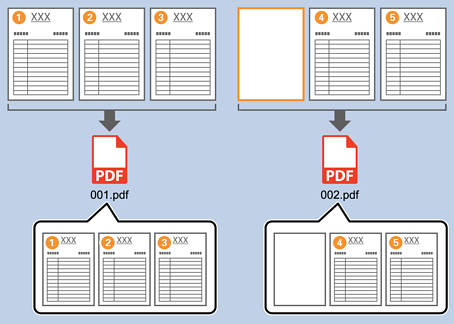
Si también necesita guardar las páginas en blanco, desactive Borrar una página para separador. Sin embargo, la primera página de cada archivo separado estará en blanco.
-
En Nivel de detección, puede seleccionar el nivel de detección en Alto, Medio, o Bajo. Si el nivel es alto, los documentos de color claro y los documentos con transparencias son detectados como páginas en blanco.
-
Cuando Fuente se establece como a doble cara en Ajustes de escaneado, se muestra el elemento Incluir la contraportada en digitalizaciones a doble cara. Si selecciona esta opción, también puede dividir utilizando la parte posterior de una página si está en blanco al escanear las dos caras de un documento.
-
