 /
Gestión avanzada del software /
Habilitación de funciones útiles del software /
Visualización de la pantalla de resultados del código de barras/OCR
/
Gestión avanzada del software /
Habilitación de funciones útiles del software /
Visualización de la pantalla de resultados del código de barras/OCR
Visualización de la pantalla de resultados del código de barras/OCR
Siga los pasos que se indican a continuación para realizar un escaneo de trabajo.
-
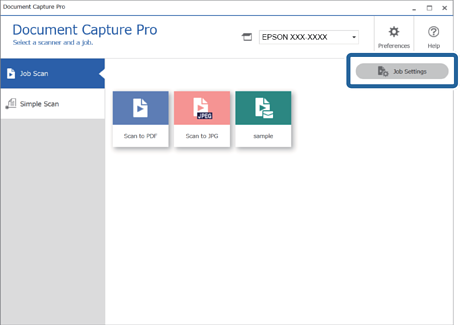
1Haga clic en Ajustes de trabajo en la pantalla superior Document Capture Pro.
-
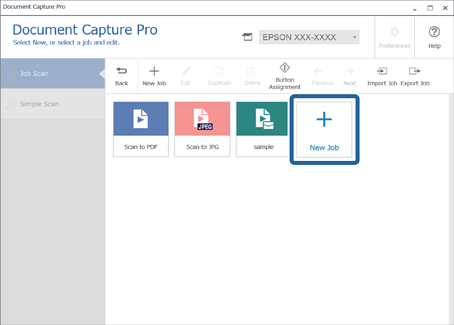
2Haga clic en Nuevo para crear un nuevo trabajo. Para editar un trabajo existente, seleccione el trabajo de destino y, a continuación, seleccione Editar.
-
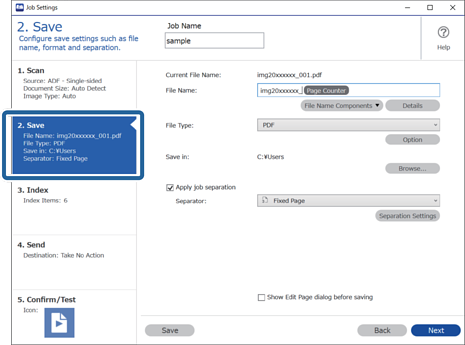
3Haga clic en la pestaña 2. Guardar.
-
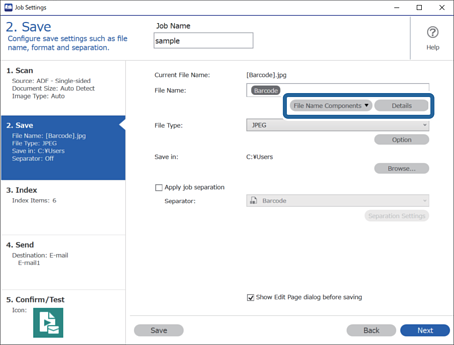
4Para añadir un código de barras u OCR al nombre del archivo, seleccione Código de barras u OCR en Componentes de nombre de archivo y, a continuación, haga clic en Detalles.
Si quiere separar por código de barras u OCR, vaya al paso 6.
-
5En la pantalla Configuración de componentes de nombre, seleccione Mostrar el resultado de la detección para que se reconozcan los códigos de barras u OCR y, a continuación, haga clic en Aceptar.
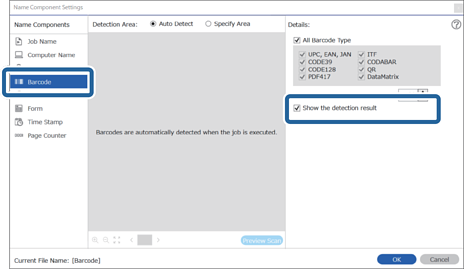
Si no quiere utilizar códigos de barras u OCR para separar trabajos, el procedimiento ha finalizado.
Si quiere utilizar códigos de barras u OCR para separar trabajos, haga clic en la pestaña 2. Guardar.
-
6Seleccione Usar separación trabajos, seleccione Código de barras u OCR en Separador y, a continuación, haga clic en Ajustes separación.
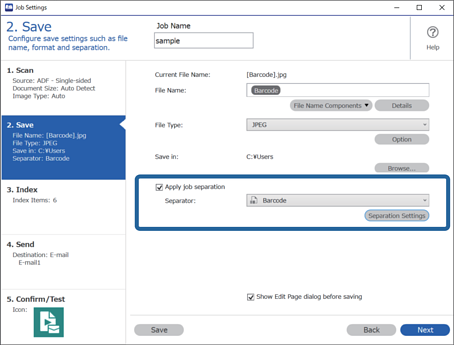
-
7Seleccione Mostrar el resultado de la detección en la pantalla Ajustes separación y, a continuación, haga clic en Aceptar.
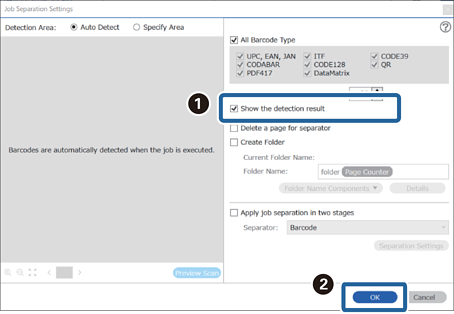
-
8Guarde el trabajo para completar el procedimiento.
