 /
Numérisation (Opérations de base) /
Effectuer un Travail de numérisation /
Modifier les résultats numérisés Écran
/
Numérisation (Opérations de base) /
Effectuer un Travail de numérisation /
Modifier les résultats numérisés Écran
Modifier les résultats numérisés Écran
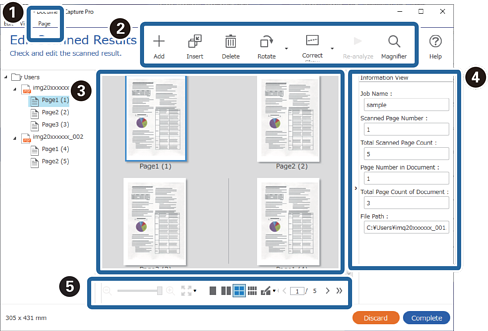
Cet écran s’affiche lorsque la numérisation est terminée si Afficher la boîte de dialogue Éditer page avant d'enregistrer est sélectionné dans les paramètres de sauvegarde.
Vous pouvez corriger l’orientation de l’image, ajouter/insérer/modifier l’ordre des pages et vérifier/corriger la structure de fichier à créer.
|
Élément |
Explication |
|||
|---|---|---|---|---|
|
|
Page |
Vous pouvez effectuer des opérations telles que l’ajout ou la réorganisation de pages à partir du menu Page en haut de l’écran. |
||
|
Ajouter des pages |
Vous pouvez ajouter des pages supplémentaires après la dernière page en numérisant des originaux ou en les important depuis un fichier spécifié. Pour numériser des pages supplémentaires, placez les originaux à ajouter sur le scanner, puis cliquez sur Ajouter des pages. |
|||
|
Insérer des pages |
Vous pouvez insérer des pages supplémentaires avant la page actuellement sélectionnée en numérisant des originaux ou en les important depuis un fichier spécifié. Pour numériser des pages supplémentaires, placez les originaux à ajouter sur le scanner, puis cliquez sur Insérer des pages. |
|||
|
Remplacer des pages |
Vous pouvez remplacer l’image sélectionnée par une image numérisée récemment ou un fichier spécifié. Pour numériser de nouvelles pages, placez les originaux que vous souhaitez ajouter sur le scanner, puis cliquez sur Remplacer des pages. |
|||
|
Diviser le document |
Divise à partir de la page sélectionnée et dans des fichiers séparés. |
|||
|
Combiner les documents |
Cliquez sur Combiner avec le fichier précédent pour combiner la page sélectionnée avec la page précédente pour créer un seul fichier. Cliquez sur Combiner avec le fichier suivant pour combiner la page sélectionnée avec la page suivante pour créer un seul fichier. |
|||
|
|
Ajouter |
Vous pouvez numériser des originaux supplémentaires et les ajouter après la dernière page. Placez l’original que vous souhaitez enregistrer sur le scanner, puis cliquez sur Ajouter. Cliquez sur OK sur l’écran des paramètres du scanner pour lancer la numérisation. |
||
|
Insérer |
Vous pouvez insérer des pages supplémentaires avant la page actuellement sélectionnée en numérisant des originaux ou en les important depuis un fichier spécifié. Pour numériser des originaux supplémentaires, placez le document que vous souhaitez ajouter sur le scanner, puis cliquez sur Insérer. |
|||
|
Supprimer |
Supprime l’image sélectionnée. |
|||
|
Rotation |
Fait pivoter l’image (la page) sélectionnée. |
|||
|
Ajuster l'angle Auto |
Ajuste manuellement l’angle de l’image (la page) sélectionnée. Sélectionnez Ajuster l'angle pour saisir l’angle d’ajustement, ou sélectionnez Auto pour l’ajuster automatiquement. |
|||
|
Analyser à nouveau |
Spécifiez le code-barres ou la zone OCR que vous souhaitez analyser et effectuez une nouvelle reconnaissance du texte. |
|||
|
Loupe |
Vous pouvez zoomer sur la zone de l’image autour du curseur de la souris sur l’écran. |
|||
|
|
Zone de l’image |
Affiche l’image numérisée. |
||
|
|
Zone de données |
Affiche le code-barres ou les informations OCR lues depuis les données numérisées. |
||
|
|
 |
Lorsque la zone d’image s’affiche sur une seule page, vous pouvez utiliser le curseur pour modifier l’agrandissement de l’image. |
||
 |
Lorsque la zone d’image s’affiche sur une seule page, vous pouvez ajuster le format de l’image à la taille de la page, à la hauteur de la page, à la largeur de la page ou à un agrandissement de 100 %. |
|||
 |
Sélectionnez le nombre d’images verticales x horizontales à afficher dans la zone d’image. |
|||
 |
Affiche le nombre actuel/total de pages. Vous pouvez saisir un numéro de page ou cliquer sur les flèches pour accéder à une page. |
|||


-
Les formats de fichier BMP, JPEG, TIFF, Multi-TIFF, PDF et PNG prennent en charge les opérations de page telles que Insérer une page.
-
Seuls les PDF créés à l’aide d’une application Epson sont pris en charge.

