 /
Numérisation (personnalisée) /
Numérisation avancée /
Création de deux niveaux de dossiers à l’aide de deux types de code-barres
/
Numérisation (personnalisée) /
Numérisation avancée /
Création de deux niveaux de dossiers à l’aide de deux types de code-barres
Création de deux niveaux de dossiers à l’aide de deux types de code-barres
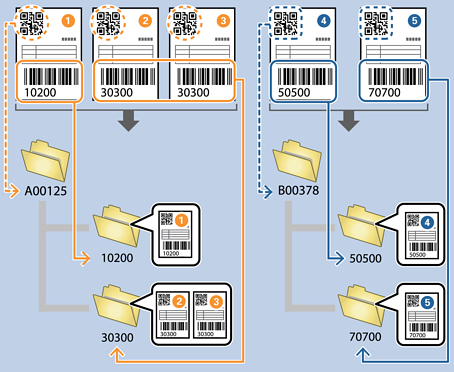
Vous pouvez créer et enregistrer deux niveaux de dossiers dans une arborescence, à l’aide de deux types d’informations contenues dans les code-barres du document.
Cette section explique les paramètres de la tâche « Création d’un dossier en utilisant les informations du premier code-barres et création d’un dossier à un niveau inférieur dans l’arborescence à l’aide d’autres informations de code-barres ».
-
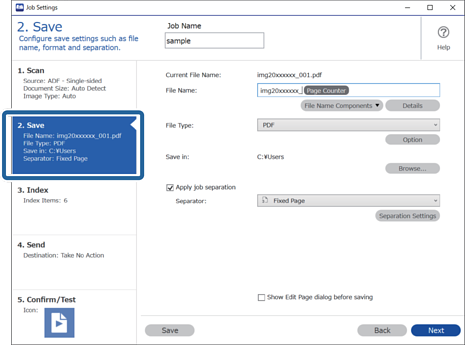
1Affichez l’écran Paramètres du travail, puis cliquez sur l’onglet 2. Enregistrer.
-
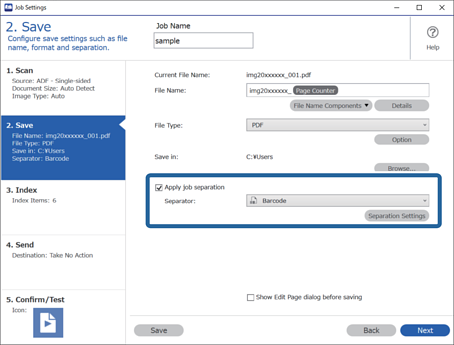
2Sélectionnez Appliquer sép. travaux, définissez Séparateur sur Code-barres, puis cliquez sur Param. séparation.
-
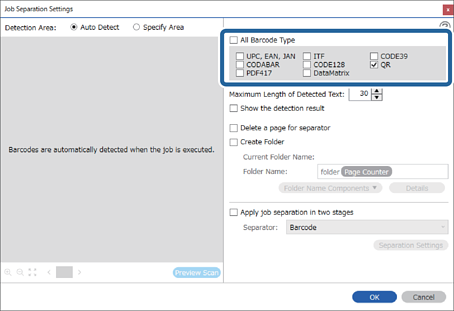
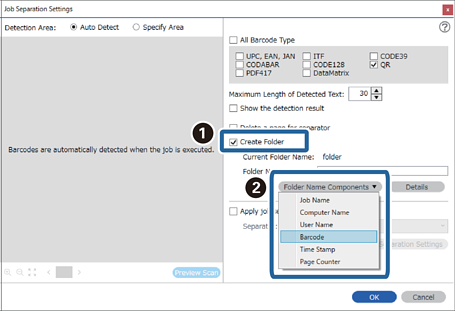
3Sur l’écran Paramètres de séparation de travaux sélectionnez le type de code-barres que vous souhaitez utiliser pour le premier dossier.
Pour sélectionner des types de code-barres individuels, désactivez l’option Tous les types de codes-barres.
Dans cet exemple, le codeQR a été sélectionné.
-
4Vérifiez Créer un dossier, sélectionnez Code à barres dans Composants du nom de dossier.
 Remarque:
Vous pouvez spécifier le point où Composants du nom de dossier doit être inséré avec votre curseur.
Vous pouvez également utiliser la méthode glisser-déposer avec les éléments ajoutés pour modifier l’ordre.
Pour supprimer des éléments ajoutés, sélectionnez l’élément ajouté et appuyez sur la touche Supprimer du clavier.
-
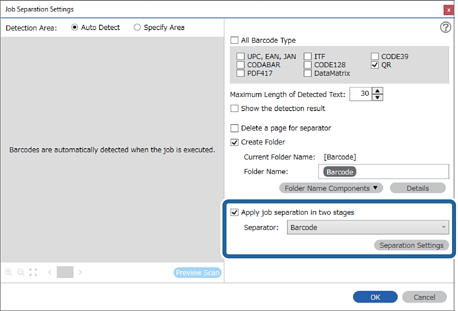
5Sélectionnez Two Stage Separation, définissez Séparateur sur Code-barres, puis cliquez sur Param. séparation.
-
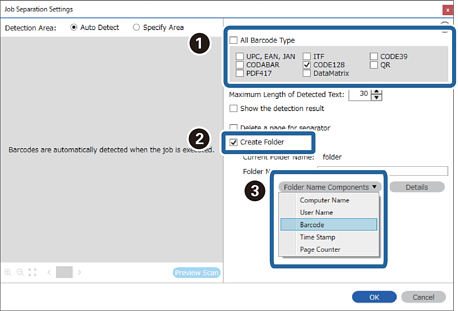
6En outre, dans l’écran Paramètres de séparation de travaux, sélectionnez le type de code-barres que vous souhaitez utiliser pour le second dossier, sélectionnez Créer un dossier, puis sélectionnez Code à barres dans Composants du nom de dossier et ajoutez-le à Nom de dossier .
Pour sélectionner des types de code-barres individuels, désactivez l’option Tous les types de codes-barres.
Dans cet exemple, CODE128 a été sélectionné.
 Remarque:
-
Vous pouvez spécifier le point où Composants du nom de dossier doit être inséré avec votre curseur.
Vous pouvez également utiliser la méthode glisser-déposer avec les éléments ajoutés pour modifier l’ordre.
Pour supprimer des éléments ajoutés, sélectionnez l’élément ajouté et appuyez sur la touche Supprimer du clavier.
-
Lors de l’utilisation d’un code-barres 2D comportant une grande quantité d’informations, assurez-vous de spécifier la longueur maximum du texte qu’il est possible de détecté, dans Longueur maximale de texte détecté.
-
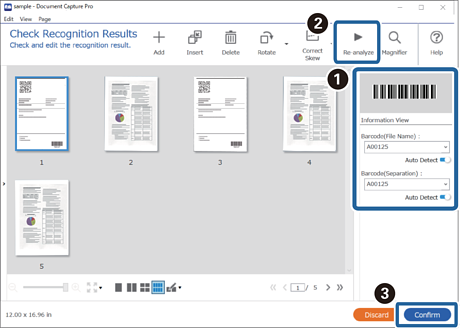
Sélectionnez Afficher les résultats de détection pour vérifier si le texte du code-barres a été correctement reconnu ou non. Sur l’écran affiché après la numérisation, vous pouvez vérifier la zone et le texte qui a été reconnu. Vous pouvez également re-spécifier la zone, et corriger le texte.
-
