 /
Numérisation (personnalisée) /
Numérisation avancée /
Création et enregistrement de dossiers à l’aide de caractères OCR
/
Numérisation (personnalisée) /
Numérisation avancée /
Création et enregistrement de dossiers à l’aide de caractères OCR
Création et enregistrement de dossiers à l’aide de caractères OCR
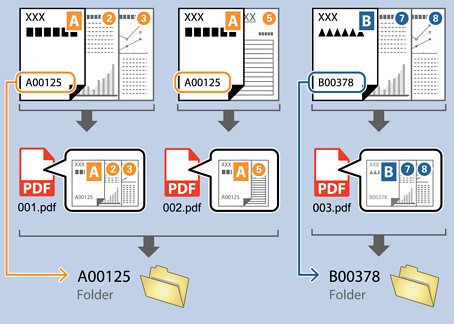
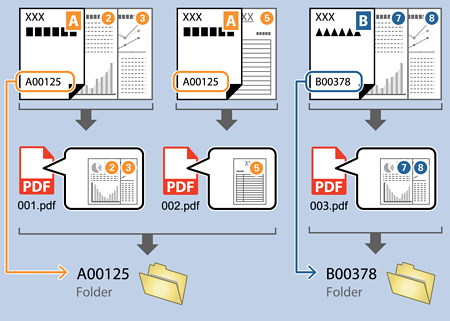
A l’aide de l’OCR (fonction de détection de texte dans des images numérisées et de conversion en texte lisible), vous pouvez séparer des fichiers en utilisant le texte lu dans une zone spécifique, puis créer et enregistrer des dossiers en utilisant le texte ainsi reconnu.
Cette section explique les paramètres de la tâche « Création et enregistrement de dossiers en utilisant le texte lu par OCR ».
-
1Affichez l’écran Paramètres du travail, puis cliquez sur l’onglet 2. Enregistrer.
-
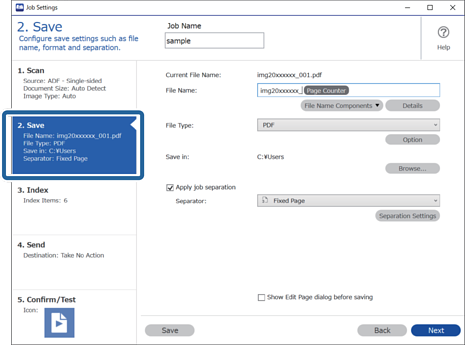
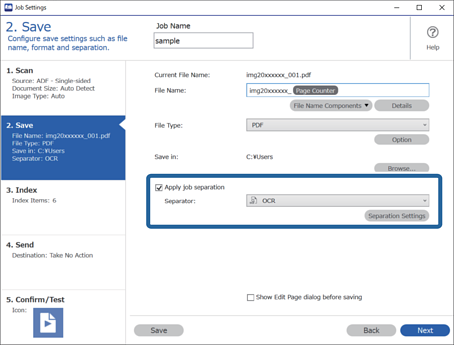
2Sélectionnez Appliquer sép. travaux, définissez Séparateur sur OCR, puis cliquez sur Param. séparation.
-
3Sur l’écran Paramètres de séparation de travaux, sélectionnez la langue du texte qui est lu depuis Reconnaissance de texte . Sélectionnez Créer un dossier, puis sélectionnez OCR dans Composants du nom de dossier.
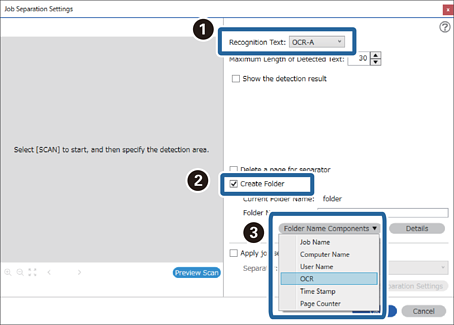
OCR est ajouté à Nom de dossier .
Remarque:Vous pouvez spécifier le point où Composants du nom de dossier doit être inséré avec votre curseur.
Vous pouvez également utiliser la méthode glisser-déposer avec les éléments ajoutés pour modifier l’ordre.
Pour supprimer des éléments ajoutés, sélectionnez l’élément ajouté et appuyez sur la touche Supprimer du clavier.
-
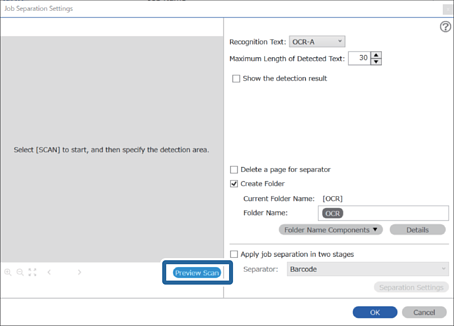
4Pour définir la zone de détection de texte OCR, placez le document sur le scanner, puis cliquez sur Scanner.
-
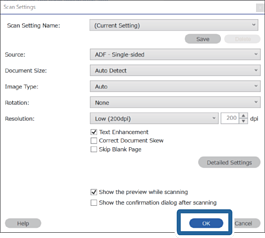
5Cliquez sur OK sur l’écran Paramètres de numérisation.
-
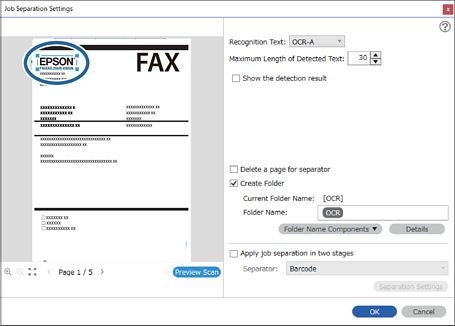
6Dans l’image de prévisualisation numérisée, spécifiez la zone de détection de texte. Cliquez sur le point de départ, puis faites glisser la souris pour afficher un cadre bleu et spécifier la zone de détection du texte.
 Remarque:
-
Dans Longueur maximale de texte détecté, vous pouvez spécifier le nombre maximum de caractères maximum extraits du texte détecté dans la zone spécifiée utilisés pour le nom du dossier.
-
Si vous ne souhaitez pas enregistrer les pages utilisées pour le tri, sélectionnez Supprimer une page comme séparateur. Les pages inutiles sont alors supprimées avant l’enregistrement des données.
-
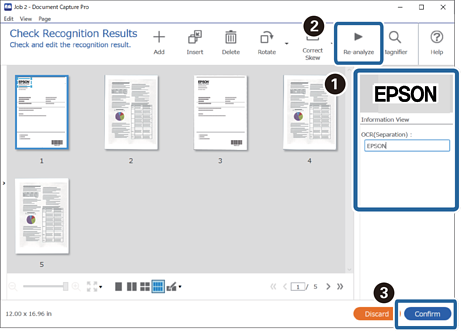
Sélectionnez Afficher les résultats de détection pour vérifier si le texte a été lu correctement ou non. Sur l’écran affiché après la numérisation, vous pouvez vérifier la zone et le texte qui a été reconnu. Vous pouvez également re-spécifier la zone, et corriger le texte.
-
