 /
Gestion logicielle avancée /
Activation de fonctions logicielles utiles /
Afficher le code-barres/l’écran de résultats OCR
/
Gestion logicielle avancée /
Activation de fonctions logicielles utiles /
Afficher le code-barres/l’écran de résultats OCR
Afficher le code-barres/l’écran de résultats OCR
Suivez les étapes ci-dessous pour la Numérisation de travaux.
-
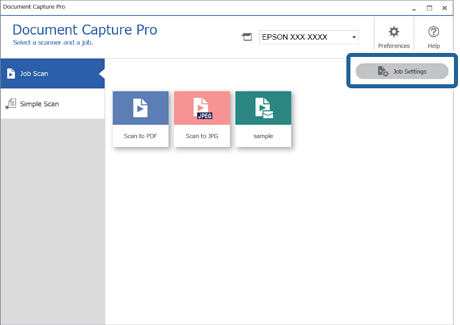
1Cliquez sur Paramètres de travaux sur l’écran supérieur Document Capture Pro.
-
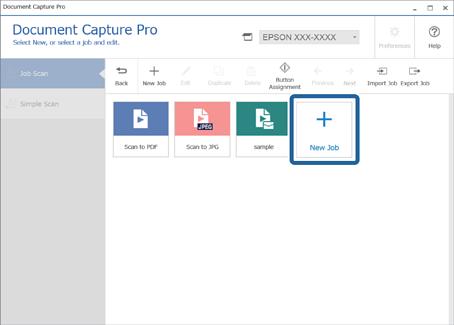
2Cliquez sur Nouveau pour créer un nouveau travail. Pour modifier un travail existant, sélectionnez le travail cible, puis cliquez sur Modifier.
-
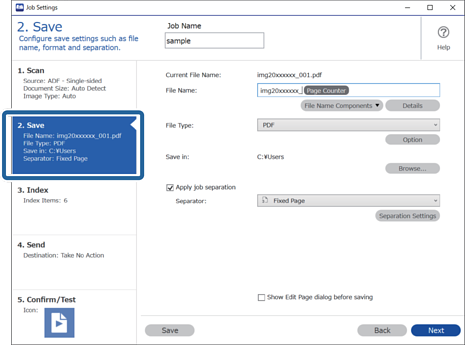
3Cliquez sur l’onglet 2. Enregistrer.
-
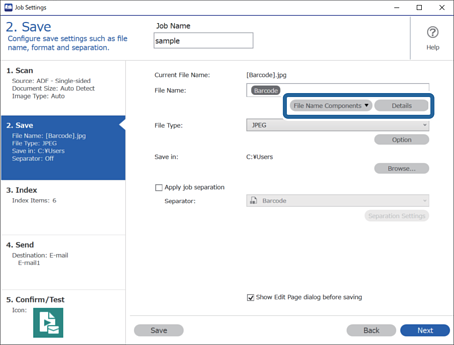
4Pour ajouter un code-barres ou un OCR au nom de fichier, sélectionnez Code à barres ou OCR dans Composants du nom de fichier, puis cliquez sur Détails.
Si vous souhaitez effectuer une séparation par code-barres ou OCR, passez à l’étape 6.
-
5Sur l’écran Paramètres du composant du nom, sélectionnez Afficher les résultats de détection pour reconnaître les code-barres ou OCR, puis cliquez sur OK.
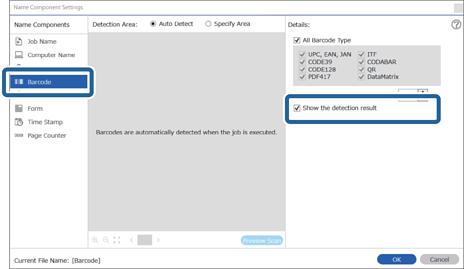
Si vous ne souhaitez pas utiliser de code-barres ou d’OCR pour séparer les travaux, la procédure est terminée.
Si vous ne souhaitez pas utiliser de code-barres ou d’OCR pour séparer les travaux, cliquez sur l’onglet 2. Enregistrer.
-
6Sélectionnez Appliquer sép. travaux, sélectionnez Code-barres ou OCR dans Séparateur, puis cliquez sur Param. séparation.
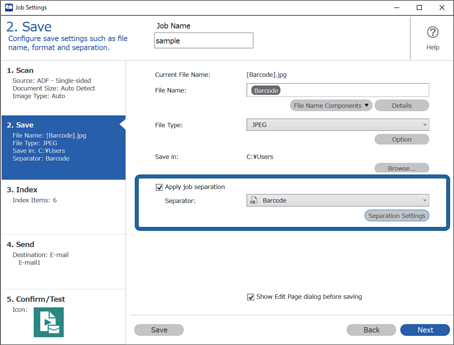
-
7Sélectionnez Afficher les résultats de détection sur l’écran Param. séparation, puis cliquez sur OK.
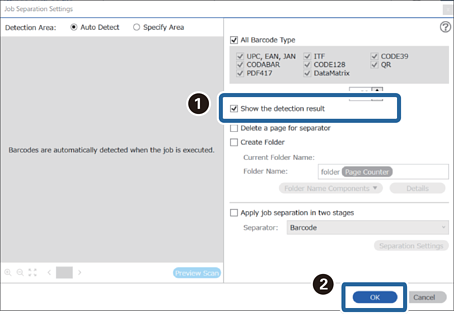
-
8Enregistrez le travail pour terminer la procédure.
