
שמירת קבצים עם שמות קבצים תוך שימוש בתווי OCR
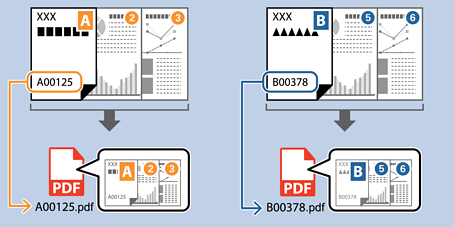
תוך שימוש ב-OCR (פונקציה המגלה טקסט בתמונות סרוקות וממירה אותו לטקסט בר-קריאה), תוכל לקרוא את הטקסט מתוך אזור ספציפי, ואז לשמור קבצים עם שמות קבצים המשתמשים בטקסט שזוהה.
סעיף זה מסביר את הגדרות העבודה עבור "שמירת קבצים תוך שימוש בטקסט שנקרא ב-OCR".
-
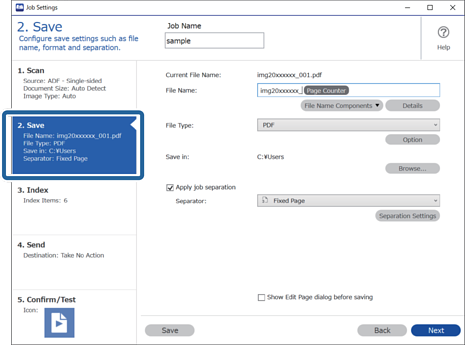
1הצג את מסך הגדרות עבודה ואז לחץ על הלשונית 2. שמירה.
-
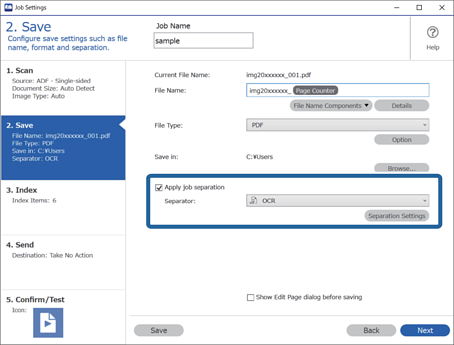
2בחר החל הפרדת עבודות, הגדר את מפריד למצב OCR, ואז לחץ הגדרות הפרדה.
-
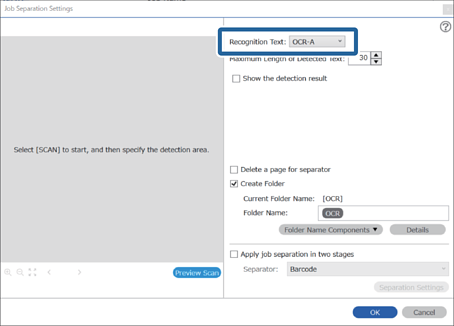
3במסך הגדרות הפרדת עבודות בחר את השפה של הטקסט הנקרא מתוך טקסט זיהוי.
-
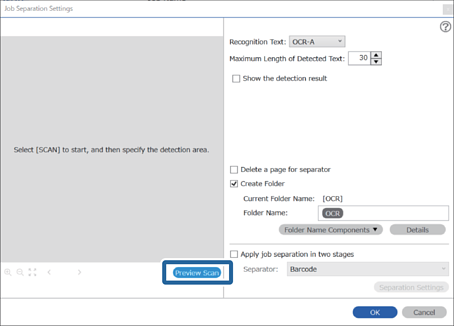
4כדי להגדיר את אזור זיהוי טקסט ה-OCR, הנח את המסמך בסורק ואז לחץ סרוק.
-
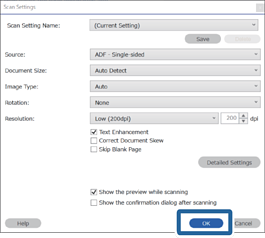
5לחץ אישור במסך הגדרות סריקה.
-
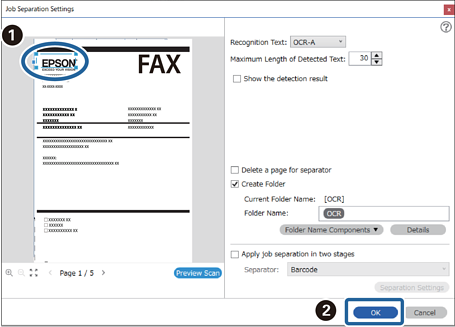
6בתמונת התצוגה המקדימה של הסריקה, ציין את אזור גילוי הטקסט. לחץ על נקודת ההתחלה וגרור כדי להציג גבול כחול מתרחב כדי לציין את אזור גילוי הטקסט. לחץ אישור כדי לחזור למסך הגדרות עבודה.
-
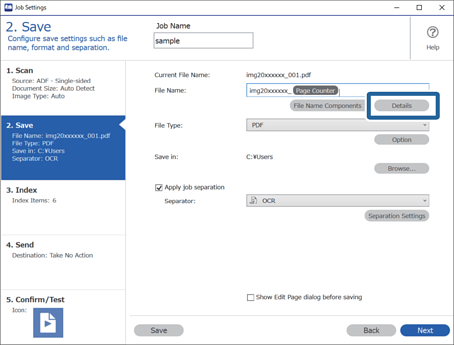
7לחץ על פרטים.
 לתשומת לבך:
כדי לבחור OCR מוך חלקי שם הקובץ, בצע את ההגדרות מתוך פרטים ואז בחר אותו.
-
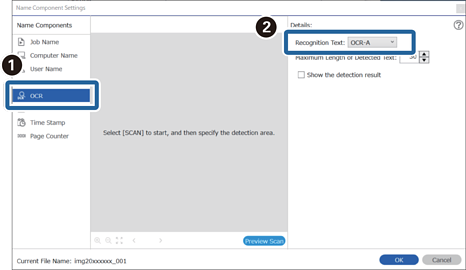
8במסך הגדרות חלק השם, לחץ על OCR, ואז בחר את השפה של הטקסט שצריך לזהות באמצעות טקסט זיהוי.
הגדר את אותה שפה עבור הטקסט שהגדרת בשלב 3.
-
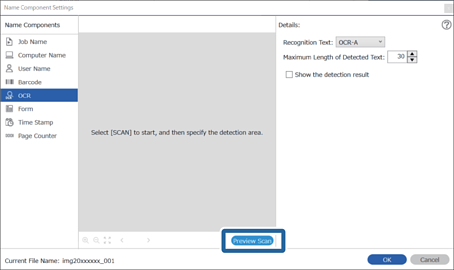
9כדי להגדיר את אזור זיהוי טקסט ה-OCR, הנח את המסמך בסורק ואז לחץ סרוק.
-
10לחץ אישור במסך הגדרות סריקה.
-
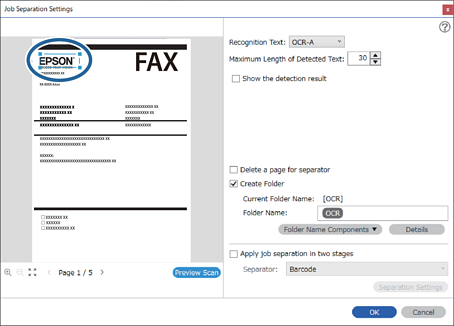
11בתמונת התצוגה המקדימה של הסריקה, ציין את אזור גילוי הטקסט. לחץ על נקודת ההתחלה ואז גרור כדי להציג גבול כחול כדי לציין את אזור גילוי הטקסט.
ציין את אותו אזור שהגדרת בשלב 5.
 לתשומת לבך:
-
בתוך האורך המרבי של הטקסט שאותר, תוכל לציין את המספר המרבי של תווים בהם יש להשתמש עבור שם הקובץ מתוך הטקסט שזוהה באזור שצוין.
-
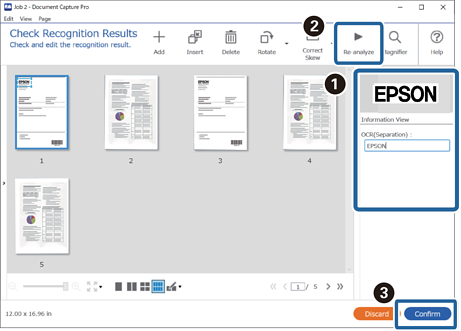
בחר הצג את תוצאת האיתור כדי לבדוק אם הטקסט זוהה נכונה או לא. במסך שיוצג אחרי הסריקה, תוכל לבדוק את האזור ואת הטקסט שזוהה. תוכל גם לציין מחדש את האזור ולתקן את הטקסט.
-
-
12בחר OCR מתוך חלקי שם הקובץ.
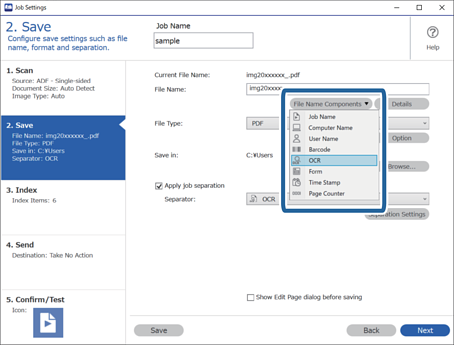 לתשומת לבך:
אפשר להשתמש בסמן של העכבר כדי לבחור באיזו נקודה להכניס את חלקי שם הקובץ.
אפשר גם לגרור ולשחרר פריטים כדי לשנות את הסדר שלהם.
כדי למחוק את הפריטים שנוספו, בוחרים את הפריט שנוסף ומוחקים אותו באמצעות המקש Delete במקלדת.
