
שמירת קבצים עם שמות קבצים תוך שימוש במידע שבתו הברקוד
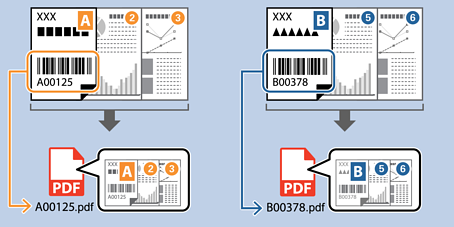
תוכל להשתמש במידע הברקוד כדי לחלק קבצים על פי כל עמוד שבו מתגלה ברקוד, ותוכל ליצור ולשמור תיקיות תוך שימוש במידע הטקסט שנמצא בברקוד.
סעיף זה מסביר את הגדרות העבודה עבור "מיון על פי ברקוד ושמירת קבצים עם שמות קבצים המשתמשים במידע הטקסט הנמצא בברקוד".
-
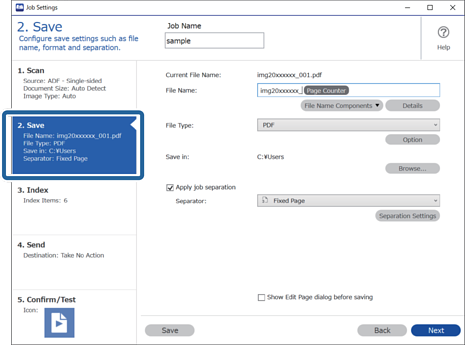
1הצג את מסך הגדרות עבודה ואז לחץ על הלשונית 2. שמירה.
-
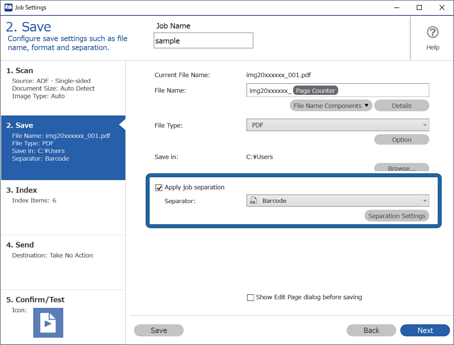
2בחר החל הפרדת עבודות, הגדר את מפריד למצב ברקוד, ואז לחץ הגדרות הפרדה.
-
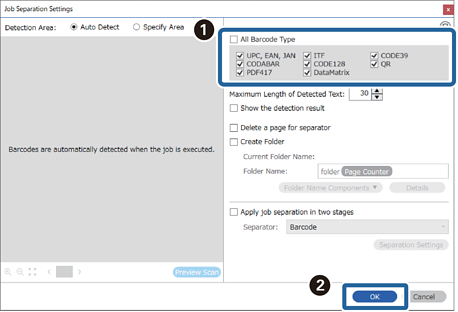
3במסך הגדרות הפרדת עבודות בחר את סוג הברקוד בו ברצונך להשתמש (כפי שהוא מונח במסמך). לחץ אישור כדי לחזור למסך הגדרות עבודה.
כדי לבחור סוגי ברקוד נבדלים, לחץ כל סוגי הברקודים.
-
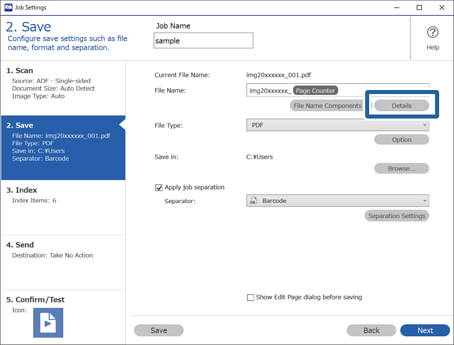
4לחץ על פרטים.
 לתשומת לבך:
כדי לבחור ברקוד מוך חלקי שם הקובץ, בצע את ההגדרות מתוך פרטים ואז בחר אותו.
-
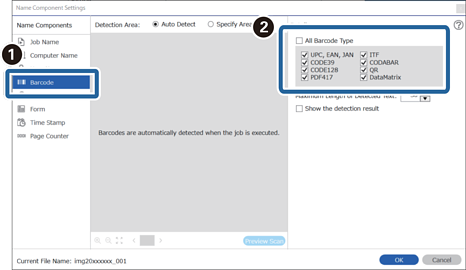
5במסך הגדרות חלק השם, לחץ על ברקוד, ואז בחר את סוג הברקוד שבו תרצה להשתמש (ממסמך המקור).
הגדר את אותו ברקוד שהגדרת בשלב 3.
 לתשומת לבך:
-
כאשר אתה משתמש בברקוד דו-ממדי שיש בו מספר גדול של פריטי מידע, דאג לציין את האורך המרבי של הטקסט הניתן לגילוי בתוך האורך המרבי של הטקסט שאותר.
-
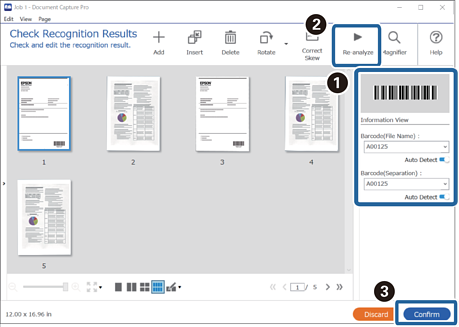
בחר הצג את תוצאת האיתור כדי לבדוק אם טקסט הברקוד זוהה נכונה או לא. במסך שיוצג אחרי הסריקה, תוכל לבדוק את האזור ואת הטקסט שזוהה. תוכל גם לציין מחדש את האזור ולתקן את הטקסט.
-
-
6בחר ברקוד מתוך חלקי שם הקובץ.
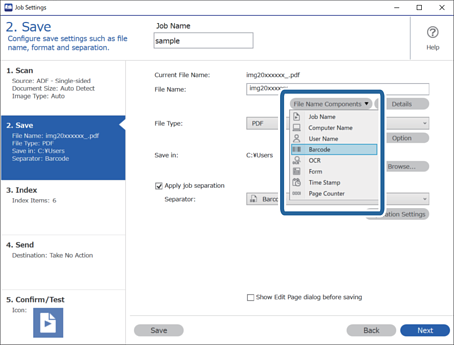
ברקוד נוספת אל שם הקובץ.
לתשומת לבך:אפשר להשתמש בסמן של העכבר כדי לבחור באיזו נקודה להכניס את חלקי שם הקובץ.
אפשר גם לגרור ולשחרר פריטים כדי לשנות את הסדר שלהם.
כדי למחוק את הפריטים שנוספו, בוחרים את הפריט שנוסף ומוחקים אותו באמצעות המקש Delete במקלדת.
