
バーコード/OCRの結果画面を表示する
ジョブスキャンの場合は以下の手順に従ってください。
-
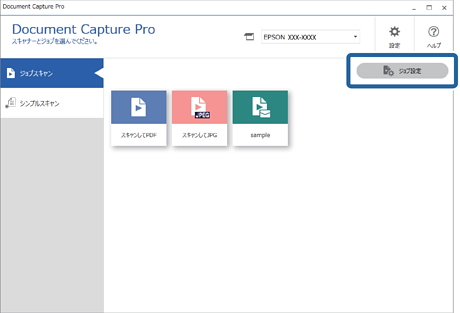
1Document Capture Proのトップ画面で[ジョブ設定]をクリックします。
-
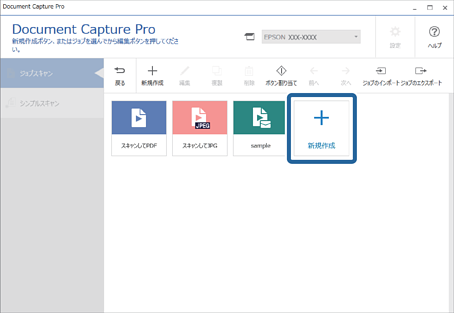
2ジョブを新規に作成するときは[新規作成]を選択します。既存ジョブを編集するときは、対象のジョブを選択して[編集]をクリックします。
-
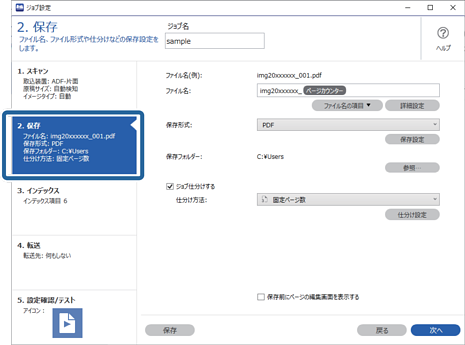
3[2. 保存]タブをクリックします。
-
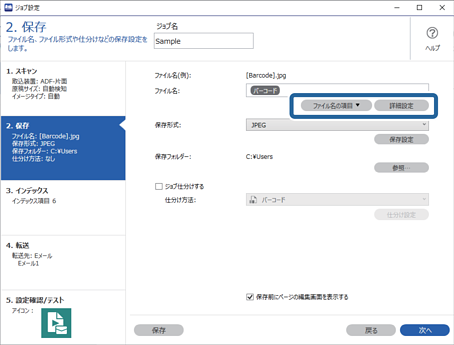
4ファイル名にバーコードやOCRを入れる場合は、[ファイル名の項目]で[バーコード]か[OCR]を選択し、[詳細設定]をクリックします。
バーコードやOCRで仕分けをしたいときは、手順6に移動してください。
-
5[名前の詳細設定]画面で、バーコードやOCRを認識し、[認識結果を確認する]にチェックを入れて、[OK]をクリックします。
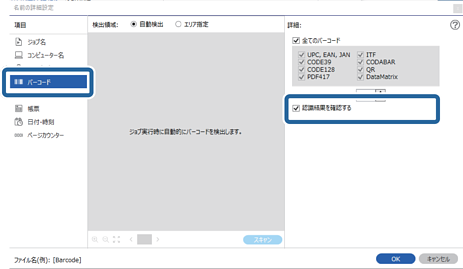
ジョブ仕分けにバーコードやOCRを使用しない場合は、以上で終了です。
ジョブ仕分けにバーコードやOCRを使用する場合は、続けて[2. 保存]タブで設定します。
-
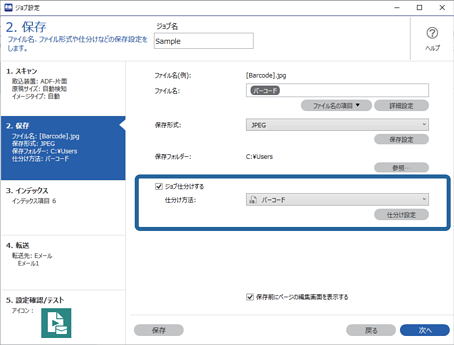
6[ジョブ仕分けする]にチェックを入れて、[仕分け方法]で[バーコード]か[OCR]を選択し[仕分け設定]をクリックします。
-
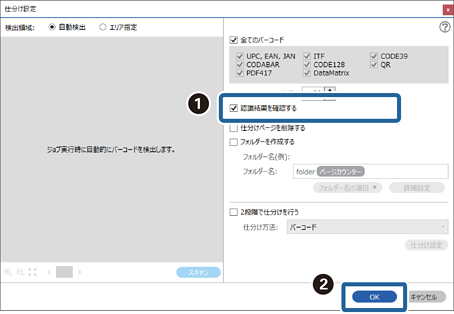
7[仕分け設定]画面で[認識結果を確認する]にチェックを入れて、[OK]をクリックします。
-
8ジョブを保存して、手順を終了します。
