 /
스캔 작업(사용자 지정) /
새 작업 생성
/
스캔 작업(사용자 지정) /
새 작업 생성
새 작업 생성
이 섹션에서는 새 작업 생성 방법을 설명합니다.
최대 작업 30개까지 생성 가능합니다.
-
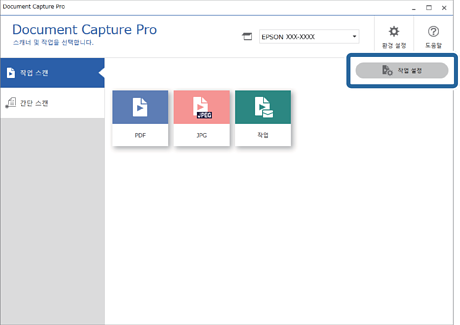
1작업 설정(작업 스캔 상단 화면에서)를 클릭합니다.
-
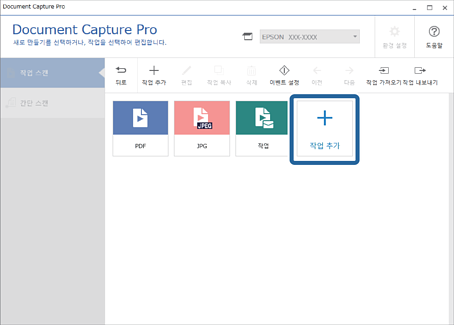
2작업 추가을 클릭합니다.
 참고:
참고:다른 작업에 기초해서 새 작업을 생성하려면 기본으로 사용할 작업을 클릭하고 작업 복사를 클릭합니다.
작업 설정 창이 표시됩니다.
-
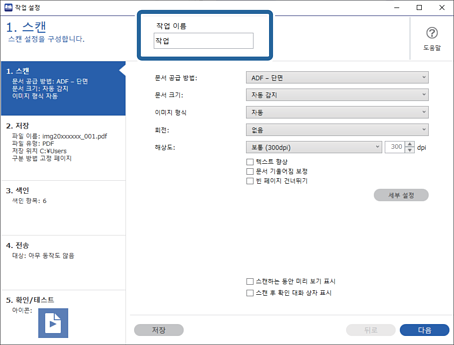
3작업 이름을 입력합니다.
-
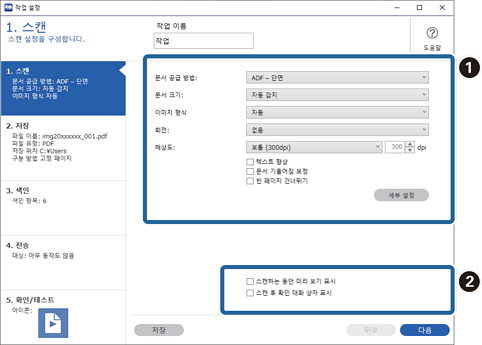
41. 스캔 탭에서 생성하려는 스캔 작업 활동을 설정합니다.
-
 기본 스캔 설정을 지정합니다.
고급 설정을 지정하려면 세부 설정를 클릭해서 설정 화면을 엽니다. 스캔 활동을 변경하고 저장를 클릭해서 Document Capture Pro 화면으로 돌아갑니다.
기본 스캔 설정을 지정합니다.
고급 설정을 지정하려면 세부 설정를 클릭해서 설정 화면을 엽니다. 스캔 활동을 변경하고 저장를 클릭해서 Document Capture Pro 화면으로 돌아갑니다. -
 필요하다면 설정을 변경합니다.
스캔 작업 중에 스캔하는 동안 미리 보기 표시을 선택해서 이미지를 표시합니다.스캔을 완료한 후에 스캔을 계속할 것인지 질문하는 확인 메시지를 표시하려면 스캔 후 확인 대화 상자 표시을 선택합니다.
필요하다면 설정을 변경합니다.
스캔 작업 중에 스캔하는 동안 미리 보기 표시을 선택해서 이미지를 표시합니다.스캔을 완료한 후에 스캔을 계속할 것인지 질문하는 확인 메시지를 표시하려면 스캔 후 확인 대화 상자 표시을 선택합니다.
스캔 설정을 완료하면 다음 또는 2. 저장 탭을 클릭합니다.
-
-
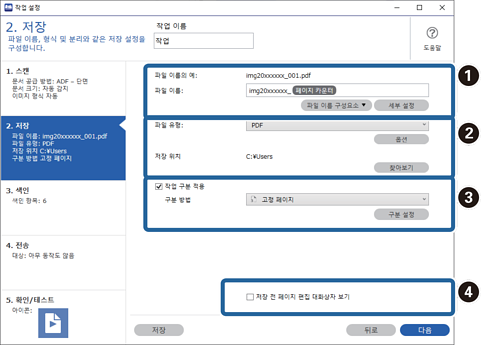
52. 저장 탭에서 스캔 결과 저장을 위한 설정을 할 수 있습니다.
-
파일 이름을 설정합니다.
파일 이름 구성요소에서 파일 이름으로 사용할 구성 요소를 선택하면 파일 이름에 추가됩니다. 또한 파일 이름에서 직접 이름을 입력할 수도 있습니다.바코드, OCR, 양식을 추가하려면 사전에 설정해야 합니다. 세부 설정을 클릭합니다.또한 세부 설정에서 시간 스탬프와 페이지 카운터 형식을 변경할 수도 있습니다.
-
파일 저장 형식과 위치를 설정합니다.
옵션 파일 유형에 따라 활성화될 수도 있습니다. 클릭해서 세부 설정을 지정합니다.
-
 작업을 구분하려고 할 경우 구분 방식을 선택하기 위해 이 항목을 선택하고 세부 설정 지정을 위해 구분 설정를 선택합니다.
-
 필요하다면 설정을 변경합니다.
저장 전 페이지 편집 대화상자 보기를 선택하면 스캔 후에 스캔된 결과 편집 화면에서 편집을 할 수 있습니다.
필요하다면 설정을 변경합니다.
저장 전 페이지 편집 대화상자 보기를 선택하면 스캔 후에 스캔된 결과 편집 화면에서 편집을 할 수 있습니다.
설정 저장을 완료하면 다음 또는 3. 색인 탭을 클릭합니다.
-
-
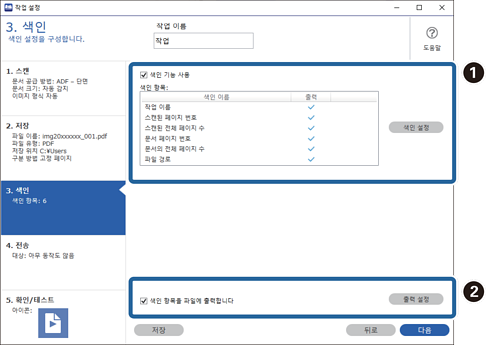
63. 색인 화면에서 색인 파일 설정을 지정할 수 있습니다.
-
색인 파일을 생성할 때 색인 기능 사용을 선택합니다.
색인 설정를 클릭한 후에 색인에 대해 사용할 항목을 선택합니다.
-
색인 항목을 파일에 출력합니다를 선택하고 출력 설정를 클릭해서 파일로 출력할 때 사용할 출력 항목 및 파일 이름을 설정합니다.
색인 설정 지정을 완료하면 다음 또는 4. 전송 탭을 클릭합니다.
-
-
74. 전송 탭에서 대상 설정을 지정합니다.
대상이 선택되면 보내기 대상에 따라 항목 설정이 표시됩니다.
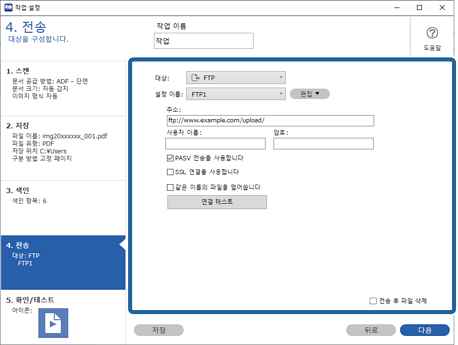
전송 설정 지정을 완료하면 다음 또는 5. 확인/테스트 탭을 클릭합니다.
-
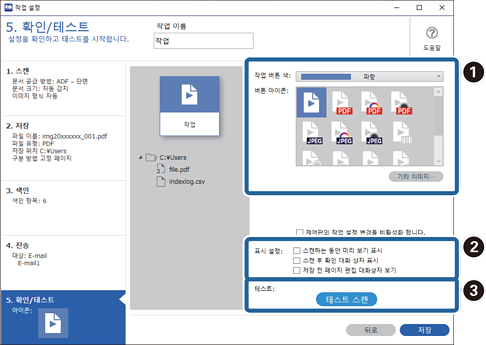
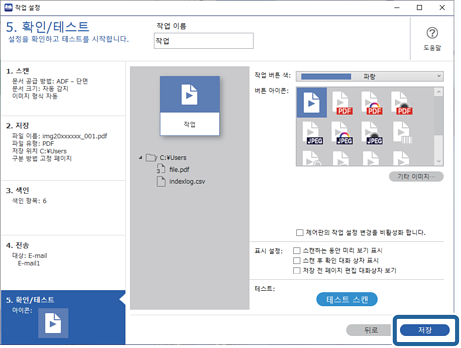
85. 확인/테스트 탭에서 설정을 확인한 후에 테스트 스캔을 수행합니다.
-
작업 단추 색상이나 아이콘을 변경합니다.
-
스캔 작업 중, 작업 후 표시 설정을 변경합니다.
-
현재 설정된 작업을 이용해서 테스트 스캔을 수행합니다.
-
-
9저장를 클릭해서 작업 생성을 완료합니다.
새 작업 생성, 편집, 복제, 삭제 등을 계속 수행하려면 설정 변경을 계속 진행합니다.
작업 설정을 완료하려면 도구 표시줄 왼쪽에서 뒤로 단추를 클릭해서 작업 화면으로 돌아갑니다.
