
빈 종이를 이용해서 문서 분할
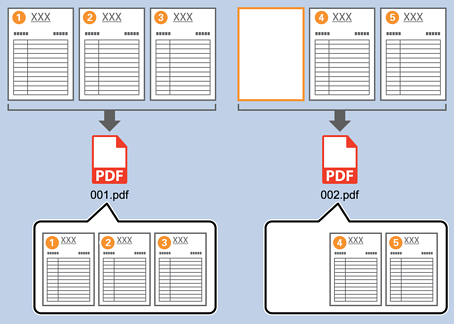
스캔 중인 문서 페이지 사이에 빈 종이를 넣어서 스캔한 데이터를 구분하고 구분 파일이나 폴더로 저장할 수 있습니다. 문서 양면을 스캔하는 경우 한 쪽면이 비어 있을 경우 빈 페이지로 감지됩니다. 정렬 후 불필요한 페이지를 제거한 후 저장합니다.
이 섹션은 세 번째와 네 번째 종이 사이에 빈 페이지를 삽입했을 때 “빈 페이지를 이용해서 문서를 나누고 PDF 파일로 저장”하는 방법에 대한 작업 설정을 설명합니다.
-
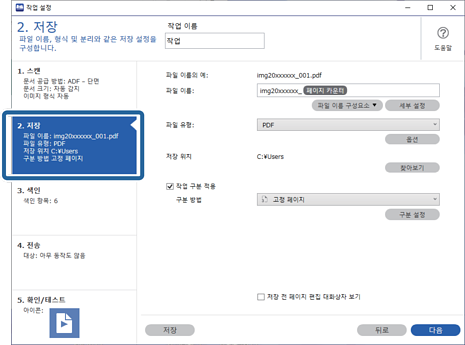
1작업 설정 화면을 표시하고 2. 저장 탭을 클릭합니다.
-
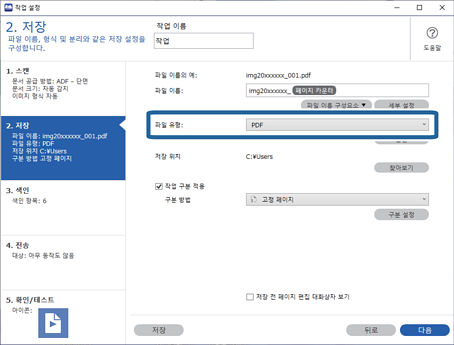
2파일 형식을 PDF로 설정합니다.
-
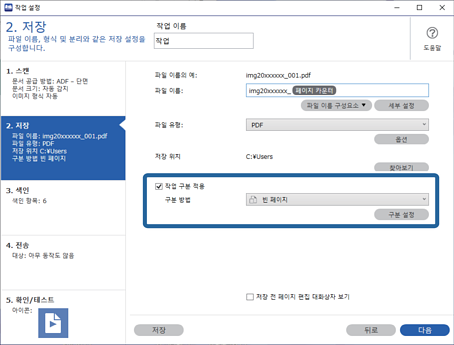
3작업 구분 적용을 선택하고 구분 방법를 빈 페이지로 설정한 후에 구분 설정를 클릭합니다.
-
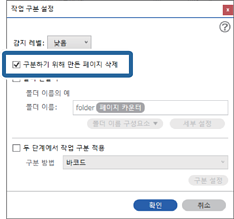
4작업 구분 설정 화면에서 구분하기 위해 만든 페이지 삭제를 선택합니다.
정렬 후에 빈 페이지를 제거합니다.
 참고:
참고:-
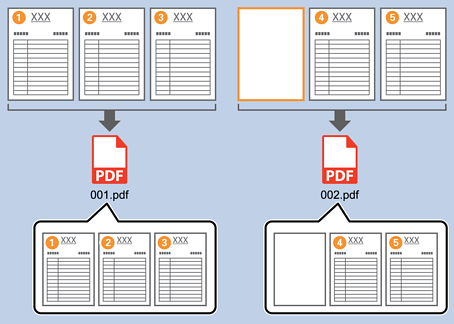
빈 페이지를 저장해야 한다면 구분하기 위해 만든 페이지 삭제 항목을 해제합니다. 그러나 각 구분된 파일의 첫 페이지는 빈 페이지로 지정됩니다.
-
감지 레벨에서 높음, 보통, 낮음 중 하나로 감지 레벨을 선택할 수 있습니다. 이 레벨이 높으면 밝은 색상의 문서와 비치는 문서는 빈 페이지로 감지됩니다.
-
문서 공급 방법가 스캔 설정에서 양면으로 설정된 경우 양면 스캔 시 뒷면 포함 항목이 표시됩니다. 이 항목이 선택되면 문서 양면을 스캔할 때 페이지 뒷면이 빈 페이지이면 이 뒷면을 이용해서 나눌 수 있습니다.
-
