
Herkenningsresultaten controleren Scherm
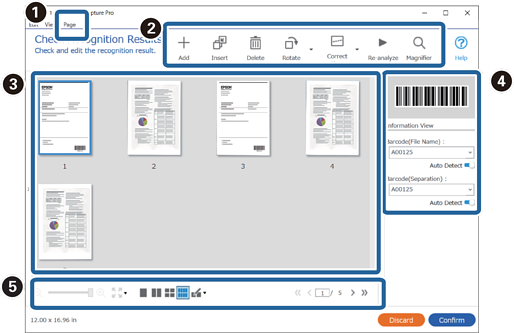
Dit scherm wordt weergegeven wanneer het scannen is voltooid en de volgende instellingen zijn geconfigureerd in de opslaginstellingen. U kunt de herkenningsresultaten controleren en bewerken.
-
Wanneer OCR, streepjescode of Van is ingesteld bij Componenten bestandsnaam
-
Wanneer OCR, streepjescode of Van is ingesteld bij Scheiding.
|
Item |
Uitleg |
|||
|---|---|---|---|---|
|
|
Pagina |
U kunt bewerkingen uitvoeren, zoals het toevoegen of herschikken van pagina's, via het menu Pagina bovenaan het scherm. |
||
|
Pagina('s) toevoegen |
U kunt na de laatste pagina extra pagina's toevoegen door originelen te scannen of deze vanuit een opgegeven bestand te importeren. Als u extra pagina's wilt scannen, legt u het origineel dat u wilt toevoegen op de scanner en klikt u op Pagina('s) toevoegen. |
|||
|
Pagina('s) toevoegen |
U kunt vóór een geselecteerde pagina extra pagina's invoegen door originelen te scannen of deze vanuit een opgegeven bestand te importeren. Als u extra pagina's wilt scannen, legt u het origineel dat u wilt toevoegen op de scanner en klikt u op Pagina('s) toevoegen. |
|||
|
Pagina('s) vervangen |
U kunt de geselecteerde afbeelding vervangen door een nieuw gescande afbeelding of een opgegeven bestand. Als u nieuwe pagina's wilt scannen, legt u het origineel dat u wilt toevoegen op de scanner en klikt u op Pagina('s) vervangen. |
|||
|
|
Toevoegen |
U kunt extra originelen scannen en toevoegen na de laatste pagina. Leg het origineel dat u wilt toevoegen op de scanner en klik op Toevoegen. Klik op OK in het scherm met scaninstellingen om het scannen te starten. |
||
|
Invoegen |
U kunt vóór een geselecteerde pagina extra pagina's invoegen door originelen te scannen of deze vanuit een opgegeven bestand te importeren. Als u extra pagina's wilt scannen, legt u het origineel dat u wilt toevoegen op de scanner en klikt u op Invoegen. |
|||
|
Verwijderen |
Hiermee verwijdert u de geselecteerde afbeelding. |
|||
|
Rotatie |
Hiermee draait u de geselecteerde afbeelding (pagina). |
|||
|
Afstellen hoek Automatisch |
Hiermee past u de hoek van de geselecteerde afbeelding (pagina) handmatig aan. Selecteer Afstellen hoek om de aanpassingshoek in te voeren of selecteer Automatisch om de afbeelding automatisch aan te passen. |
|||
|
Opnieuw analyseren |
Geef de streepjescode die of het OCR-gebied dat u wilt analyseren op, zodat de tekst opnieuw wordt herkend. |
|||
|
Vergrootglas |
U kunt inzoomen op het gebied in de afbeelding rond de muiscursor. |
|||
|
|
Afbeeldingsgebied |
Hiermee geeft u de gescande afbeelding weer. |
||
|
|
Gegevensgebied |
Hiermee geeft u streepjescode- of OCR-informatie weer die in de gescande gegevens is gelezen. |
||
|
|
 |
Wanneer het afbeeldingsgebied op één pagina wordt weergegeven, kunt u met de schuifbalk de vergroting van de afbeelding wijzigen. |
||
 |
Wanneer het afbeeldingsgebied op één pagina wordt weergegeven, kunt u de grootte van de afbeelding aanpassen aan het formaat, de hoogte of de breedte van de pagina of deze 100% vergroten. |
|||
 |
Selecteer het aantal verticale x horizontale afbeeldingen dat in het afbeeldingsgebied moet worden weergegeven. |
|||
 |
Hiermee geeft u het huidige/totale aantal pagina's weer. U kunt een paginanummer invoeren of op de pijlen klikken om naar een pagina te gaan. |
|||


-
De bestandsindelingen BMP, JPEG, TIFF, Multi-TIFF, PDF en PNG ondersteunen paginabewerkingen, zoals het invoegen van een pagina.
-
Alleen PDF’s die met een Epson-toepassing zijn gemaakt, worden ondersteund.

