
Gescande resultaten bewerken Scherm
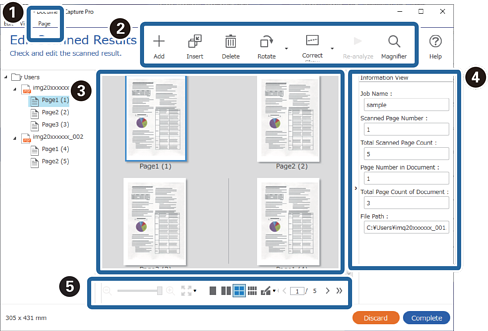
Dit scherm wordt weergegeven wanneer het scannen is voltooid en Dialoogvenster Pagina bewerken weergeven vóór het opslaan is geselecteerd in de opslaginstellingen.
U kunt de beeldoriëntatie corrigeren, pagina's toevoegen, invoegen of de volgorde ervan wijzigen, en de te maken bestandsstructuur controleren/corrigeren.
|
Item |
Uitleg |
|||
|---|---|---|---|---|
|
|
Pagina |
U kunt bewerkingen uitvoeren, zoals het toevoegen of herschikken van pagina's, via het menu Pagina bovenaan het scherm. |
||
|
Pagina('s) toevoegen |
U kunt na de laatste pagina extra pagina's toevoegen door originelen te scannen of deze vanuit een opgegeven bestand te importeren. Als u extra pagina's wilt scannen, legt u de originelen die u wilt toevoegen op de scanner en klikt u op Pagina('s) toevoegen. |
|||
|
Pagina('s) toevoegen |
U kunt vóór een geselecteerde pagina extra pagina's invoegen door originelen te scannen of deze vanuit een opgegeven bestand te importeren. Als u extra pagina's wilt scannen, legt u de originelen die u wilt toevoegen op de scanner en klikt u op Pagina('s) toevoegen. |
|||
|
Pagina('s) vervangen |
U kunt de geselecteerde afbeelding vervangen door een nieuw gescande afbeelding of een opgegeven bestand. Als u nieuwe pagina's wilt scannen, legt u de originelen die u wilt toevoegen op de scanner en klikt u op Pagina('s) vervangen. |
|||
|
Document splitsen |
Hiermee worden de pagina's vanaf de geselecteerde pagina in aparte bestanden opgedeeld. |
|||
|
Documenten combineren |
Klik op Combineren met vorig bestand om de geselecteerde pagina met de vorige pagina te combineren tot één bestand. Klik op Combineren met volgend bestand om de geselecteerde pagina met de volgende pagina te combineren tot één bestand. |
|||
|
|
Toevoegen |
U kunt extra originelen scannen en toevoegen na de laatste pagina. Leg het origineel dat u wilt toevoegen op de scanner en klik op Toevoegen. Klik op OK in het scherm met scaninstellingen om het scannen te starten. |
||
|
Invoegen |
U kunt vóór een geselecteerde pagina extra pagina's invoegen door originelen te scannen of deze vanuit een opgegeven bestand te importeren. Als u extra originelen wilt scannen, legt u het document dat u wilt toevoegen op de scanner en klikt u op Invoegen. |
|||
|
Verwijderen |
Hiermee verwijdert u de geselecteerde afbeelding. |
|||
|
Rotatie |
Hiermee draait u de geselecteerde afbeelding (pagina). |
|||
|
Afstellen hoek Automatisch |
Hiermee past u de hoek van de geselecteerde afbeelding (pagina) handmatig aan. Selecteer Afstellen hoek om de aanpassingshoek in te voeren of selecteer Automatisch om de afbeelding automatisch aan te passen. |
|||
|
Opnieuw analyseren |
Geef de streepjescode die of het OCR-gebied dat u wilt analyseren op, zodat de tekst opnieuw wordt herkend. |
|||
|
Vergrootglas |
U kunt inzoomen op het gebied in de afbeelding rond de muiscursor. |
|||
|
|
Afbeeldingsgebied |
Hiermee geeft u de gescande afbeelding weer. |
||
|
|
Gegevensgebied |
Hiermee geeft u streepjescode- of OCR-informatie weer die in de gescande gegevens is gelezen. |
||
|
|
 |
Wanneer het afbeeldingsgebied op één pagina wordt weergegeven, kunt u met de schuifbalk de vergroting van de afbeelding wijzigen. |
||
 |
Wanneer het afbeeldingsgebied op één pagina wordt weergegeven, kunt u de grootte van de afbeelding aanpassen aan het formaat, de hoogte of breedte van de pagina of deze 100% vergroten. |
|||
 |
Selecteer het aantal verticale x horizontale afbeeldingen dat in het afbeeldingsgebied moet worden weergegeven. |
|||
 |
Hiermee geeft u het huidige/totale aantal pagina's weer. U kunt een paginanummer invoeren of op de pijlen klikken om naar een pagina te gaan. |
|||


-
De bestandsindelingen BMP, JPEG, TIFF, Multi-TIFF, PDF en PNG ondersteunen paginabewerkingen, zoals het invoegen van een pagina.
-
Alleen PDF’s die met een Epson-toepassing zijn gemaakt, worden ondersteund.

