
Mappen maken en opslaan met behulp van OCR-tekens
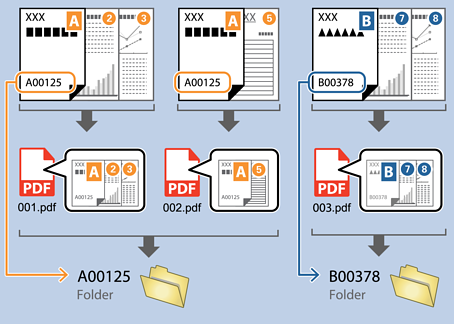
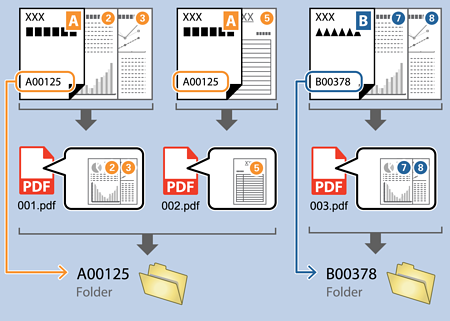
Met OCR (een functie voor het detecteren van tekst in gescande afbeeldingen en het omzetten hiervan naar leesbare tekst), kunt u bestanden delen door gebruik te maken van tekst die in een bepaald gedeelte wordt gelezen, en vervolgens mappen maken en opslaan voor de herkende tekst.
Dit gedeelte bevat uitleg over de taakinstellingen voor “Mappen maken en opslaan met behulp van de tekst die is gelezen tijdens OCR”.
-
1Open het scherm Taakinstellingen en klik op het tabblad 2. Opslaan.
-
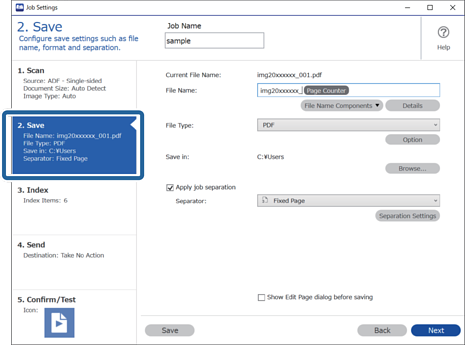
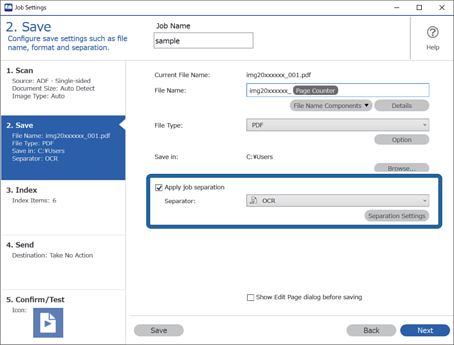
2Selecteer Gebruik taakscheiding, stel Scheiding in op OCR en klik vervolgens op Instellingen scheiding.
-
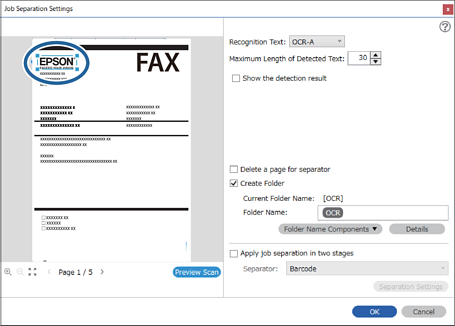
3Selecteer in het scherm Instellingen taakscheiding de taal van de tekst die wordt gelezen in Herkenningstekst. Selecteer Maak map en selecteer vervolgens OCR bij Componenten mapnaam.
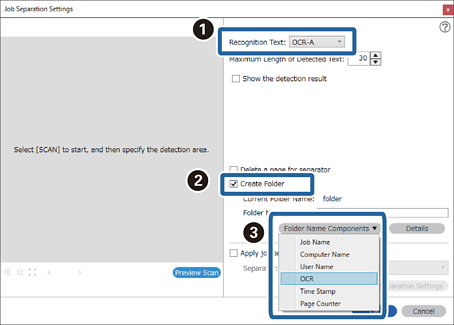
OCR wordt toegevoegd aan Mapnaam.
Opmerking:U kunt het punt opgeven waar de Componenten mapnaam wordt ingevoegd met uw cursor.
U kunt toegevoegde items ook slepen en neerzetten om de volgorde te wijzigen.
Om toegevoegde items te verwijderen, selecteert u het toegevoegde item en verwijdert u het met de Delete-toets op uw toetsenbord.
-
4Als u het gebied voor OCR-tekstdetectie wilt bepalen, plaatst u het document op de scanner en klikt u op Scan.

-
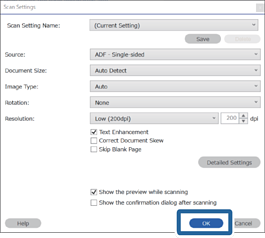
5Klik op OK in het scherm Scan-instellingen.
-
6Geef in de voorbeeldweergave van de scan het gebied voor tekstdetectie op. Klik op het beginpunt en sleep vervolgens om een blauwe rand weer te geven waarmee u het gebied voor tekstdetectie opgeeft.
 Opmerking:
-
In Maximale lengte gedetecteerde tekst kunt u het maximale aantal tekens opgeven dat uit de gedetecteerde tekst in het opgegeven gebied wordt gebruikt voor de mapnaam.
-
Als u de pagina's die worden gebruikt voor het sorteren niet hoeft op te slaan, selecteert u Wis een pagina voor scheiding. Overbodige pagina's worden dan verwijderd voordat de gegevens worden opgeslagen.
-
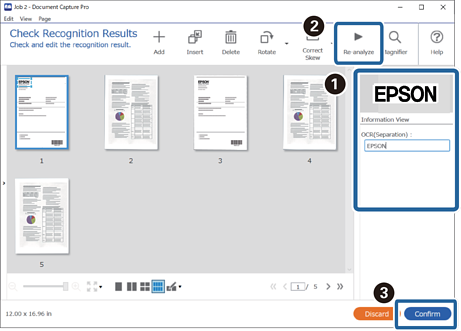
Selecteer Toon het detectieresultaat om te controleren of de tekst correct is gelezen. Op het scherm dat na het scannen wordt weergegeven, kunt u het gebied en de tekst die zijn herkend controleren. U kunt tevens het gebied opnieuw opgeven en de tekst corrigeren.
-
