 /
Geavanceerd softwarebeheer /
Nuttige softwarefuncties inschakelen /
Het scherm met de streepjescode/OCR-resultaten weergeven
/
Geavanceerd softwarebeheer /
Nuttige softwarefuncties inschakelen /
Het scherm met de streepjescode/OCR-resultaten weergeven
Het scherm met de streepjescode/OCR-resultaten weergeven
Voer onderstaande stappen uit voor een taakscan.
-
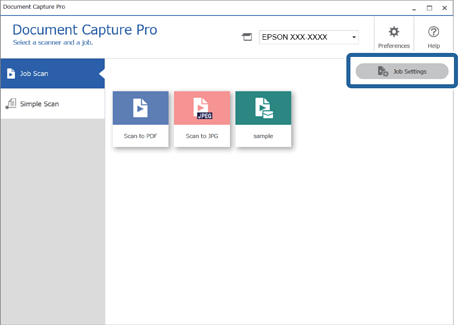
1Klik op Taakinstellingen in het bovenste scherm van Document Capture Pro.
-
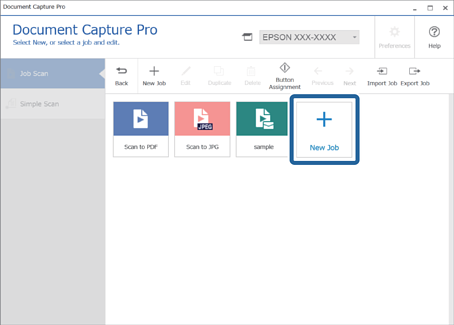
2Klik op Nieuw om een nieuwe taak te maken. Als u een bestaande taak wilt bewerken, selecteert u de doeltaak en klikt u op Bewerken.
-
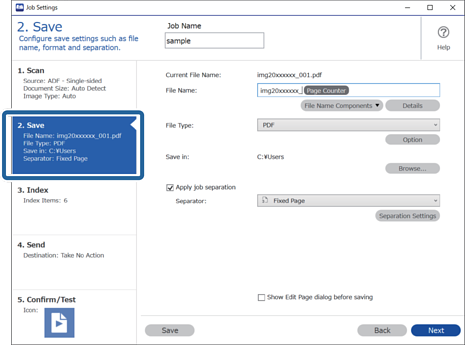
3Klik op het tabblad 2. Opslaan.
-
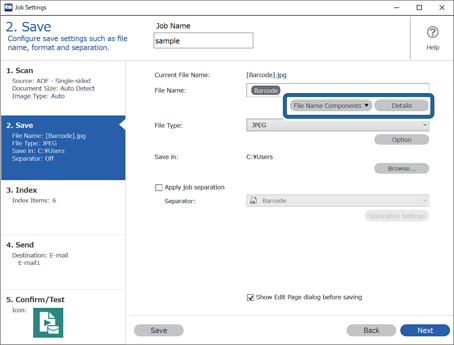
4Als u een streepjescode of OCR wilt toevoegen aan de bestandsnaam, selecteert u Streepjescode of OCR bij Componenten bestandsnaam en klikt u op Details.
Ga naar step 6 als u op streepjescode of OCR wilt scheiden.
-
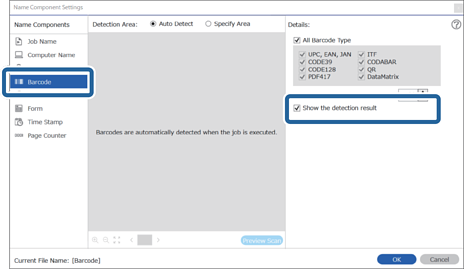
5Selecteer in het scherm Instellingen naamcomponenten de optie Toon het detectieresultaat om streepjescodes of OCR te herkennen en klik vervolgens op OK.
Als u geen streepjescodes of OCR wilt gebruiken om taken te scheiden, is de procedure voltooid.
Als u wel streepjescodes of OCR wilt gebruiken om taken te scheiden, klikt u op het tabblad 2. Opslaan.
-
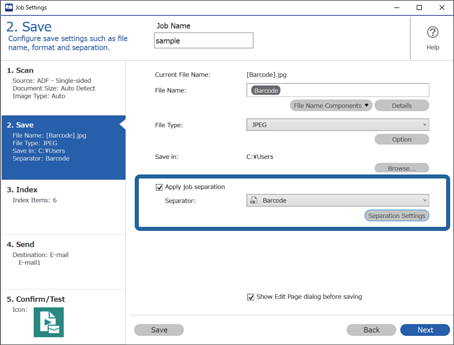
6Selecteer Gebruik taakscheiding, selecteer Streepjescode of OCR bij Scheiding en klik vervolgens op Instellingen scheiding.
-
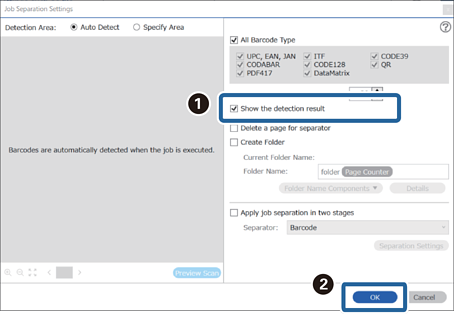
7Selecteer Toon het detectieresultaat in het scherm Instellingen scheiding en klik vervolgens op OK.
-
8Sla de taak op om de procedure te voltooien.
