
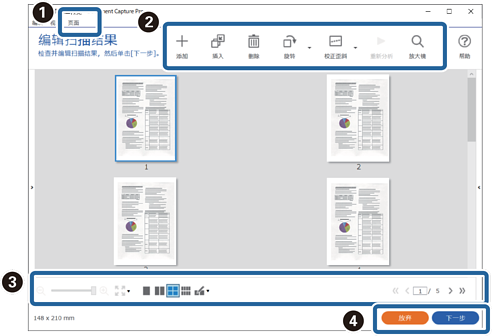
编辑扫描结果 屏幕
该屏幕在扫描完成时显示。
您可以矫正图像方向、添加/插入/更改页面顺序。
|
项目 |
说明 |
|||
|---|---|---|---|---|
|
|
页面 |
您可以从屏幕顶部的 页面 菜单执行操作,例如添加或重新排列页面。 |
||
|
添加页面 |
您可以通过扫描原稿或从指定文件导入它们以在尾页后添加额外原稿。 若要扫描额外页面,将您希望添加的原稿放在扫描器上,然后单击 添加页面。 |
|||
|
插入页面 |
您可以通过扫描原稿或从指定文件导入它们以在当前所选页面之前插入额外原稿。 若要扫描额外页面,将您希望添加的原稿放在扫描器上,然后单击 插入页面。 |
|||
|
替换页面 |
您可以用新扫描图像或指定文件替换所选图像。 若要扫描新页面,将您希望添加的原稿放在扫描器上,然后单击 替换页面。 |
|||
|
排序 |
按日期、尺寸和颜色分类图像。 |
|||
|
|
添加 |
您可以扫描额外原稿,并将它们添加在尾页后。 将您希望添加的原稿放在扫描器上,然后单击 添加。在扫描设置屏幕上单击 确定 以开始扫描。 |
||
|
插入 |
您可以通过扫描原稿或从指定文件导入以在当前所选页面之前插入额外页面。 若要扫描额外页面,将您希望添加的原稿放在扫描器上,然后单击 插入。 |
|||
|
删除 |
删除所选图像。 |
|||
|
旋转 |
旋转所选图像(页面)。 |
|||
|
调整角度 自动 |
手动调整所选图像(页面)角度。 选择 调整角度 以输入调整角度,或选择 自动 以自动调整。 |
|||
|
放大镜 |
您可以放大屏幕上鼠标光标周围的图像区域。 |
|||
|
|
 |
当预览区域显示在单个页面上时,您可以使用滑块调整图像的放大倍数。 |
||
 |
当预览区域显示在单个页面上时,您可以调整图像显示大小以适合页面大小、页面高度、页面宽度或 100% 放大倍数。 |
|||
 |
选择要显示在预览区域内的垂直 x 水平图像数量。 |
|||
 |
显示当前/总计页数。您可以输入页码或单击箭头以前往某个页面。 |
|||
|
|
放弃 |
弃置扫描图像并结束。 |
||
|
下一步 |
前往选择目标屏幕。 |
|||


-
BMP、JPEG、TIFF、Multi-TIFF、PDF 和 PNG 文件格式支持插入页面等页面操作。
-
仅支持使用 Epson 应用程序创建的 PDF。

