
使用条形码字符信息创建并保存文件夹
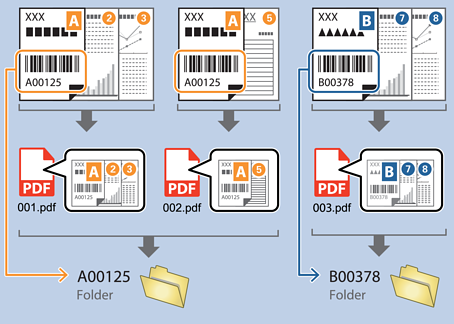
使用条形码信息,可以按在其上检测到条形码的每个页面来分割文件,并且可以使用条形码中的文本信息创建并保存文件夹。
本节介绍“按条形码排序,以及使用条形码中的文本信息保存文件夹名称”的任务设置。
-
1显示 任务设置 屏幕,然后单击 2.保存 选项卡。
-
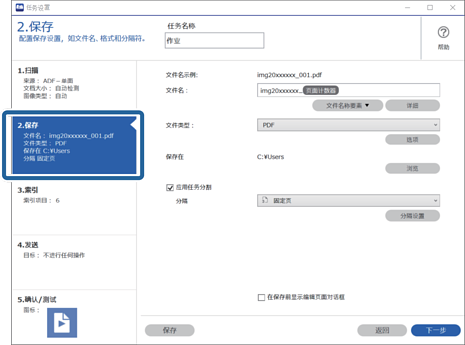
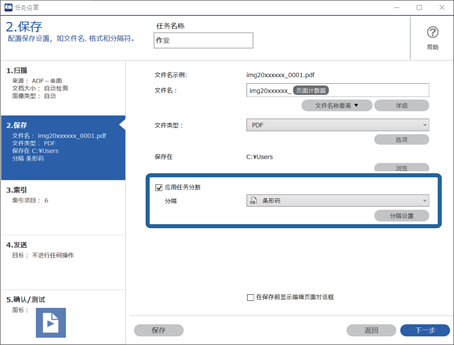
2选择 应用任务分割,设置 分隔 为 条形码,然后单击 分隔设置。
-
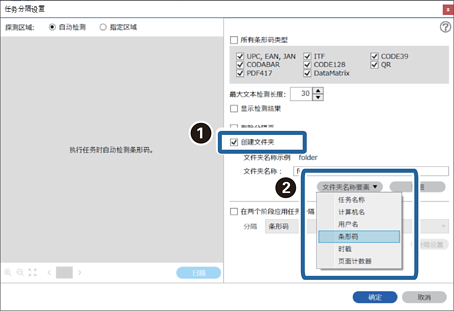
3在 任务分隔设置 屏幕上,选择您要使用的条形码类型。
要选择单独的条形码类型,请清除 所有条形码类型。

-
4检查 创建文件夹,从 文件夹名称要素 选择 条形码。
 注释:
注释:-
可以指定使用光标插入 文件夹名称要素 的位置。
还可以拖放已添加的项目来更改顺序。
要删除已添加的项目,请选择已添加的项目,然后使用键盘上的 Delete 键将其删除。
-
使用具有大量信息性项目的 2D 条形码时,请确保在 最大文本检测长度 中指定可以检测到的最大文本长度。
-
如果不需要保存包含条形码的页面,请选择 删除分隔页。这样,在保存数据之前,将删除具有条形码的页面。

-
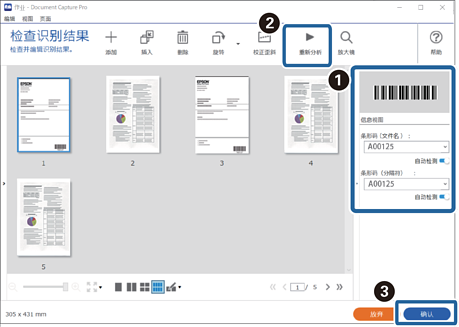
选择 显示检测结果 以检查是否已正确识别条形码文本。在扫描之后显示的屏幕上,可以检查已识别的区域和文本。也可以重新指定区域,并校正文本。
-
