
使用空白纸张分隔文档
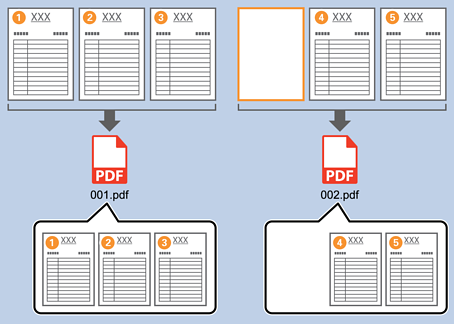
通过在所扫描文档页面之间放置空白纸张,您可以分隔扫描的数据,并将它们保存于单独文件或文件夹中。扫描文档的双面时,如果一面为空白,它也将被检测为空白页。分类后,您可以移除任何多余页面,然后保存。
本节说明在第三与第四张纸之间放置空白页时,“使用空白页分隔文档,并另存为 PDF 文件”的任务设置。
-
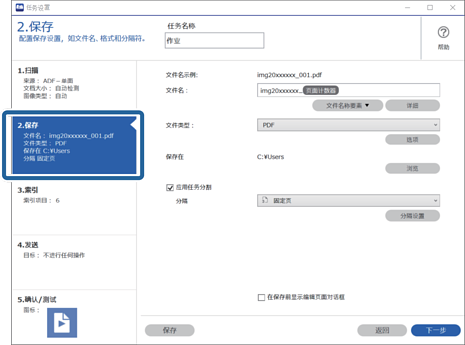
1显示 任务设置 屏幕,然后单击 2.保存 选项卡。
-
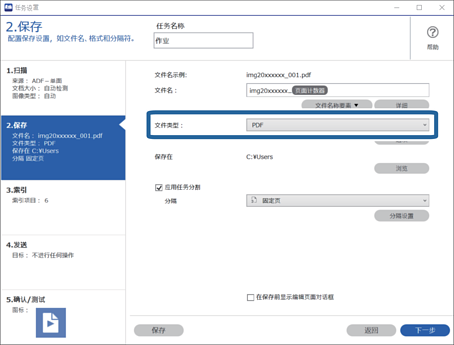
2设置 文件类型 为 PDF。
-
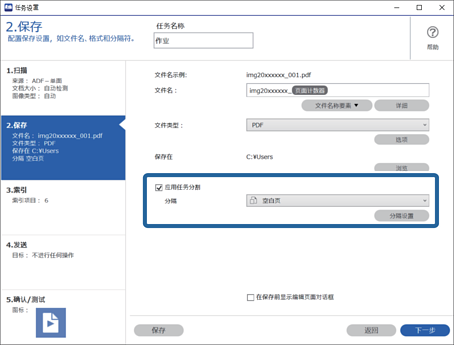
3选择 应用任务分割,设置 分隔 为 空白页,然后单击 分隔设置。
-
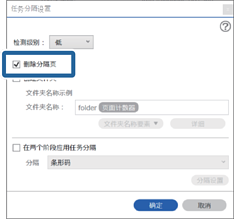
4在 任务分隔设置 屏幕上,选择 删除分隔页。
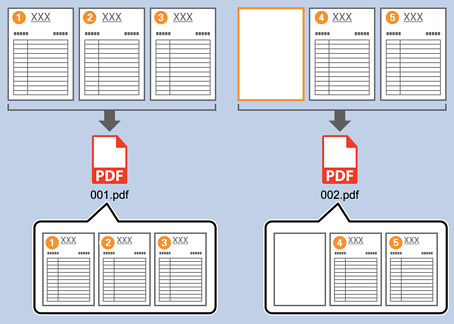
空白页在分类后被移除。
 注释:
注释:-
如果还需要保存空白页,请清除 删除分隔页。然而,每个分隔文件的首页将为空白。
-
在 检测级别 中,您可以从 高、中 或 低 中检测级别。如果级别为高,浅色文档和透视文档将被检测为空白页。
-
从 扫描设置 将 来源 设置为双面时,显示 在双面扫描时包括背面 项目。选取它后,如果扫描文档双面时均为空白,您还可以使用页面背侧进行分隔。
-
