
显示条形码/OCR 结果屏幕
遵循下列任务扫描步骤。
-
1在 Document Capture Pro 顶层屏幕上单击 任务设置。

-
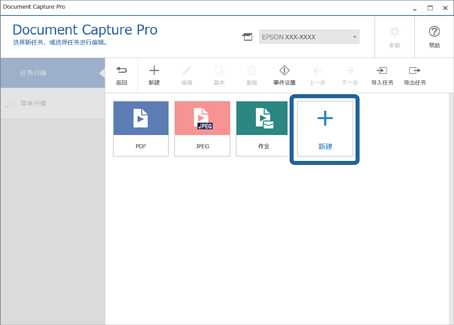
2单击 新建 以创建新任务。若要编辑现有任务,选择目标任务,然后单击 编辑。
-
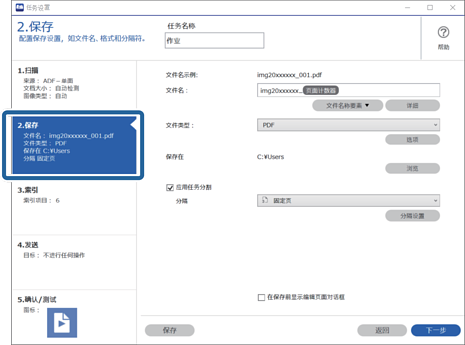
3单击 2.保存 选项卡。
-
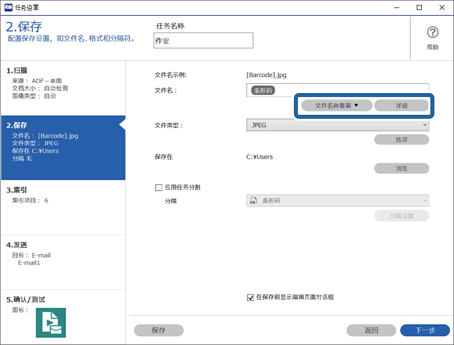
4若要添加条形码或 OCR 至文件名,在 文件名称要素 中选择 条形码 或 OCR,然后单击 详细。
如果您要依据条形码 OCR 进行分隔,前往步骤 6。
-
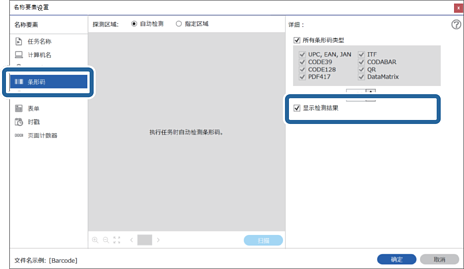
5在 名称要素设置 屏幕上,选择 显示检测结果 以识别条形码或 OCR,然后单击 确定。
如果您不想使用条形码或 OCR 分隔任务,该流程到此结束。
如果您要使用条形码或 OCR 分隔任务,单击 2.保存 选项卡。
-
6选择 应用任务分割,在 分隔 中选择 条形码 或 OCR,然后单击 分隔设置。
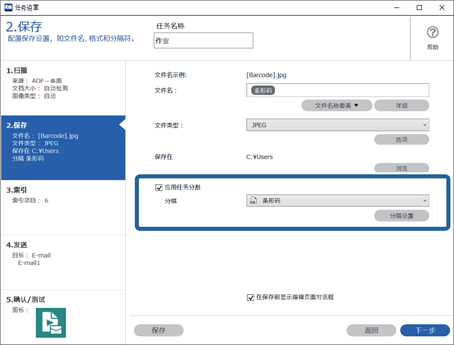
-
7在 分隔设置 屏幕上选择 显示检测结果,然后单击 确定。
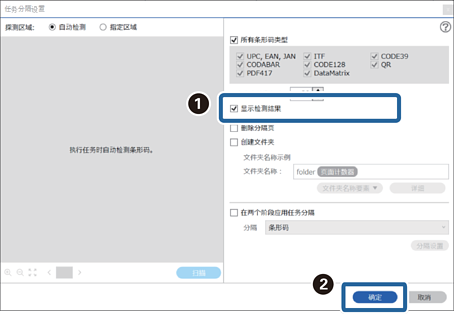
-
8保存任务以完成该流程。
