 /
Escaneado (operaciones básicas) /
Ejecución de un escaneado de trabajo /
Pantalla Editar resultados escaneados
/
Escaneado (operaciones básicas) /
Ejecución de un escaneado de trabajo /
Pantalla Editar resultados escaneadosPantalla Editar resultados escaneados
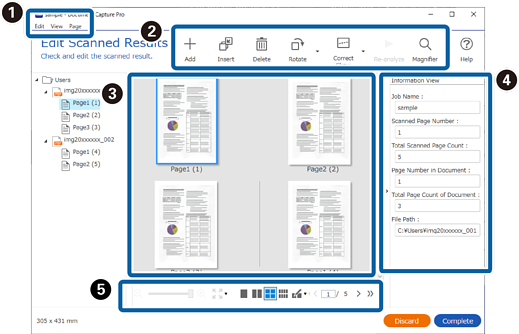
Esta pantalla se muestra cuando finaliza el escaneado si está seleccionada la opción Mostrar cuadro de dialogo Editar página antes de guardar en la configuración de guardado.
Puede corregir la orientación de la imagen, añadir/insertar/reorganizar el orden de las páginas y comprobar/corregir la estructura del archivo que se crea.
|
Elemento |
Explicación |
|||
|---|---|---|---|---|
|
(1) |
Editar |
Puede copiar, eliminar y editar imágenes desde el menú Editar de la parte superior de la pantalla. |
||
|
Deshacer |
Deshace la última edición. |
|||
|
Cortar |
Corta la imagen (página) seleccionada. |
|||
|
Copiar |
Copia la imagen (página) seleccionada. |
|||
|
Pegar |
Pega la imagen (página) copiada. |
|||
|
Borrar |
Elimina la imagen (página) seleccionada. |
|||
|
Girar |
Gira la imagen (página) seleccionada. |
|||
|
Corregir sesgo |
Ajusta manualmente el ángulo de la imagen (página) seleccionada. Introduzca el ángulo de ajuste en la pantalla Ajustar ángulo o seleccione Automático para ajustarlo automáticamente. |
|||
|
Dividir imagen |
Divide la imagen seleccionada. Al dividir la página en las partes izquierda y derecha, las páginas se asignan en orden de izquierda a derecha. |
|||
|
Volver a analizar |
Especifique el área de código de barras u OCR que quiera analizar e realice un nuevo reconocimiento el texto. |
|||
|
(2) |
Ver |
Puede ajustar la forma en la que se muestra la página en el menú Ver de la parte superior de la pantalla. |
||
|
Zoom |
Cuando el área de la imagen se muestra en una sola página, puede ajustar la ampliación de visualización de la imagen (página). |
|||
|
Navegación |
Se mueve desde la imagen seleccionada (página). |
|||
|
Diseño de página |
Seleccione el número de imágenes horizontales x verticales a mostrar en el área de la imagen. |
|||
|
Lupa |
Puede ampliar el área de la imagen alrededor del cursor del ratón en la pantalla. |
|||
|
(3) |
Página |
Puede añadir o reorganizar las páginas desde el menú Página de la parte superior de la pantalla. |
||
|
Añadir páginas |
Puede añadir originales adicionales después de la última página escaneándolos o importándolos desde el archivo que especifique. Para escanear más páginas, coloque los originales que desee añadir en el escáner y, a continuación, seleccione Adquirir del escáner. |
|||
|
Insertar páginas |
Puede insertar originales adicionales antes de la página que esté seleccionada actualmente escaneándolos o importándolos desde el archivo que especifique. Para escanear más páginas, coloque los originales que desee añadir en el escáner y, a continuación, seleccione Adquirir del escáner. |
|||
|
Sustituir páginas |
Puede reemplazar la imagen seleccionada por una imagen que acabe de escanear o el archivo que especifique. Para escanear páginas nuevas, coloque los originales que desee añadir en el escáner y, a continuación, seleccione Adquirir del escáner. |
|||
|
Dividir documento |
Divide desde la página seleccionada hacia delante en archivos independientes. |
|||
|
Combinar documento |
Haga clic en Combinar con el archivo anterior para combinar la página seleccionada con la página anterior y crear un único archivo. Haga clic en Combinar con el archivo siguiente para combinar la página seleccionada con la siguiente página y crear un único archivo. |
|||
|
|
Añadir |
Puede escanear documentos adicionales y añadirlos al final de la última página. Coloque los originales que quiera añadir en el escáner y, a continuación, haga clic en Añadir. |
||
|
Insertar |
Puede introducir otros originales antes de la página actualmente seleccionada escaneándolos. Coloque los originales que quiera añadir en el escáner y, a continuación, haga clic en Insertar. |
|||
|
Borrar |
Elimina la imagen seleccionada. |
|||
|
Girar |
Gira la imagen (página) seleccionada. |
|||
|
Corregir sesgo |
Ajusta manualmente el ángulo de la imagen (página) seleccionada. Introduzca el ángulo de ajuste en la pantalla Ajustar ángulo o seleccione Automático para ajustarlo automáticamente. |
|||
|
Volver a analizar |
Especifique el área de código de barras u OCR que quiera analizar e realice un nuevo reconocimiento el texto. |
|||
|
Lupa |
Puede ampliar el área de la imagen alrededor del cursor del ratón en la pantalla. |
|||
|
|
Área de la imagen |
Muestra la imagen escaneada. También puede reorganizar las páginas arrastrando y soltando las miniaturas. |
||
|
|
Área de los datos |
Muestra la información de OCR o código de barras leída en los datos escaneados. |
||
|
|
 |
Cuando se muestra el área de la imagen en una única página, puede utilizar el control deslizante para modificar la ampliación de visualización de la imagen. |
||
 |
Cuando se muestra el área de la imagen en una única página, puede ajustar el tamaño de visualización de la imagen al tamaño de la página, la altura de la página, el ancho de la página o la ampliación del 100 %. |
|||
 |
Seleccione el número de imágenes horizontales x verticales a mostrar en el área de la imagen. |
|||
 |
Muestra el número de páginas actual o total. Puede introducir un número de página o hacer clic en las flechas para ir a una página. |
|||


-
Los formatos de archivo BMP, JPEG, TIFF, Multi-TIFF, PDF y PNG admiten operaciones de página como Insertar página.
-
Solo son compatibles los PDF creados con una aplicación Epson.

