 /
Beolvasás (Testre szabott) /
Speciális beolvasás /
Mappák létrehozása és mentése OCR karakterek segítségével (csak adott modellek esetében elérhető)
/
Beolvasás (Testre szabott) /
Speciális beolvasás /
Mappák létrehozása és mentése OCR karakterek segítségével (csak adott modellek esetében elérhető)
Mappák létrehozása és mentése OCR karakterek segítségével (csak adott modellek esetében elérhető)
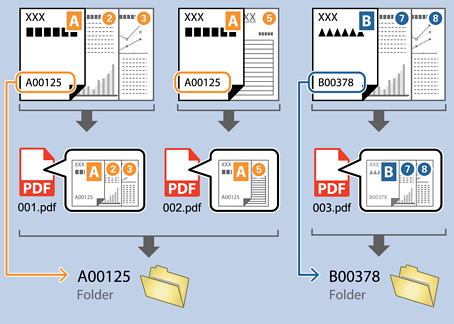
Az OCR funkcióval (amely célja egy beolvasott képen lévő szöveges információk felismerése és azok szöveges adatokká alakítása) egy adott területről leolvasható a szöveg, az adott szöveg szerint pedig felosztható egy fájl, illetve létrehozható és menthető egy mappa.
Ez a fejezet tartalmazza a feladatbeállításokat a „Mappa létrehozása és mentése OCR által beolvasott szöveg segítségével” feladathoz.
-
1Jelenítse meg a(z) Feladatbeállítások képernyőt, majd kattintson a(z) 2. Mentés fülre.
-
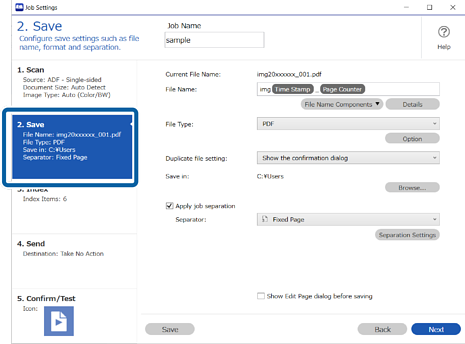
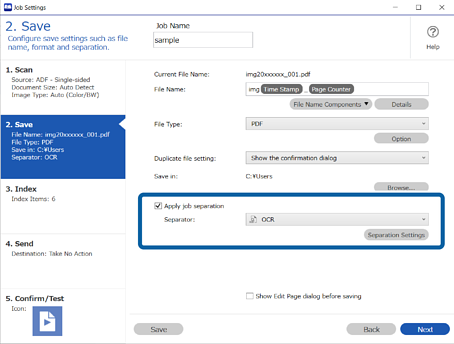
2Válassza ki a(z) Legyen feladatelkülönítés lehetőséget, állítsa a(z) OCR beállítást Elválasztó lehetőségre, majd kattintson a(z) Elkül. beállítások elemre.
-
3A(z) Feladatelkülönítési beállítások képernyőn válassza ki a leolvasott szöveg típusát a(z) Felismerendő szöveg részben. Válassza a(z) Mappa létrehozása opciót, majd jelölje ki a(z) OCR elemet a(z) Könyvtárnév komponensek menüből.
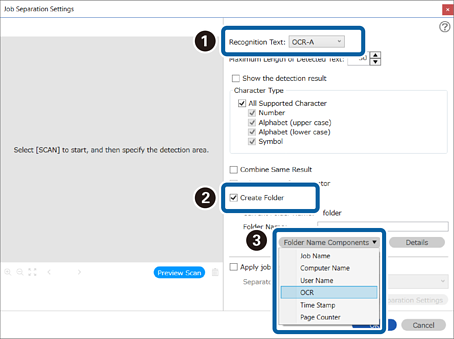
A rendszer hozzáadta a(z) OCR elemet a(z) Mappanév mappához.
Megjegyzés:A kurzort használhatja annak a helynek a meghatározásához, ahová szeretné hozzáadni a következőt: Könyvtárnév komponensek.
Módosíthatja is a komponensek sorrendjét, ha kiválasztja a hozzáadott elemeket és elhúzza/eldobja őket.
Ha törölni szeretne a hozzáadott komponensek közül, akkor válassza ki a megfelelő elemeket, és törölje őket a billentyűzeten lévő Törlés gomb segítségével.
-
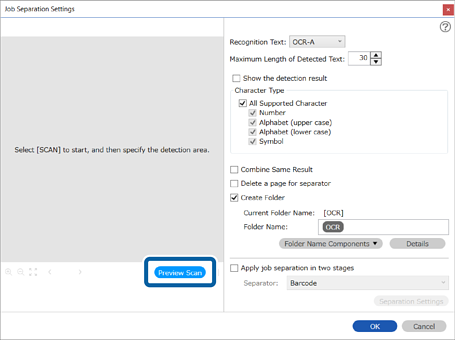
4Az OCR felismerési terület meghatározásához helyezze az eredetiket a lapolvasóra, majd kattintson a(z) Beolvasás gombra.
-
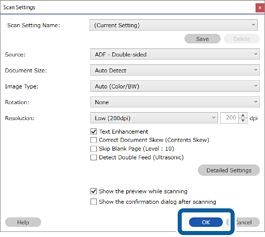
5Kattintson a(z) OK elemre a(z) Beolvasási beállítások képernyőn.
-
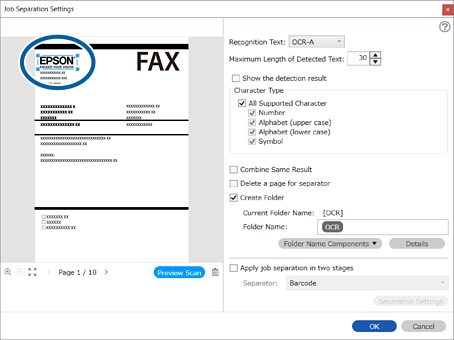
6A beolvasott előnézeti képen határozza meg a szövegfelismerési területet. Kattintson és végezzen elhúzást a kezdőpontról, ekkor megjelenik egy kék szövegdoboz, amely segítségével meghatározható a terület.
 Megjegyzés:
-
A(z) Észlelt szöveg maximális hosszúsága segítségével meghatározható az érzékelt területen leolvasható maximum karakterszám, amelyet a rendszer azután a mappanévnél felhasználhat.
-
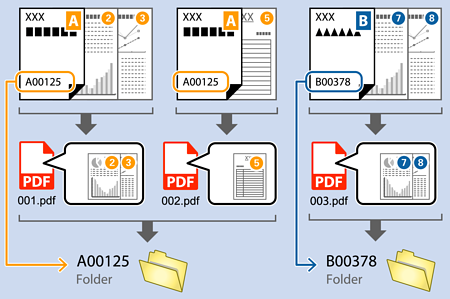
Az OCR szövegadatok alapján történő elkülönítés után ha szeretné egyben elmenteni az azonos szövegadatok alapján elkülönített képeket, válassza ki a(z) Ugyanolyan eredmények kombinálása lehetőséget.
-
Ha nem szükséges elmentenie az elkülönítéshez használt oldalt, válassza a(z) Elválasztó oldal törlése opciót. Az elkülönítést követően törölheti a felesleges oldalakat, és mentheti a fájlt.
-
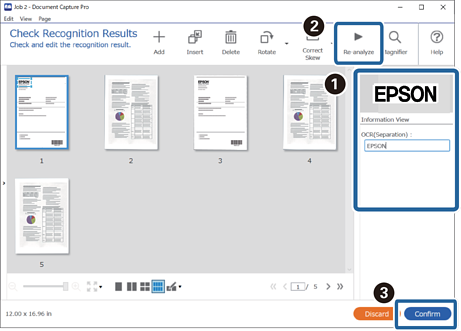
Ha szeretné ellenőrizni, hogy a rendszer megfelelően felismerte-e a szöveget, válassza ki a(z) Mutassa a felismerés eredményét lehetőséget. A felismert terület és szöveg a beolvasás után megjelenő képernyőn ellenőrizhető. Újra meghatározhatja a felismerni kívánt területet, illetve javíthatja is a szöveget.
-
