 /
Továbbfejlesztett Szoftverkezelés /
Feladatok exportálása/importálása /
A feladatok elosztása a telepítő program segítségével
/
Továbbfejlesztett Szoftverkezelés /
Feladatok exportálása/importálása /
A feladatok elosztása a telepítő program segítségével
A feladatok elosztása a telepítő program segítségével
Amennyiben a telepítő programot a(z) Document Capture Pro telepítő programmal (Setup.exe) és a feladatfájllal (.jxz) azonos mappában futtatja, egyszerre telepítheti a(z) Document Capture Pro programot és importálhat feladatokat. Ezenfelül hozzáadhat még egy telepítési konfigurációs fájlt is (Setup.ini), amely meghatározza a telepítési műveleteket és kihagyja a telepítési specifikációkat.
Ebben a fejezetben azt ismertetjük, hogyan lehet létrehozni egy Setup.ini fájlt a Telepítési Konfigurációs Eszköz segítségével egy olyan telepítő program létrehozása érdekében, amely egyszerre telepíti a(z) Document Capture Pro programot és importálja a feladatfájlokat.
Ha az itt bemutatott eljárásban létrehozott telepítő programot használja, a célszámítógépen a rendszer beállít egy feladatot, amely tartalmazza a kép célhelyére vonatkozó fiókadatokat; ennek köszönhetően a fiókadatokat nem ismerő felhasználók is feltölthetnek képeket az adott célhelyre. Ügyeljen rá, hogy a telepítő programot kizárólag megbízható felhasználók részére adja ki, vagy olyan feladatot hozzon létre, amely előzetesen nem tartalmaz regisztrált fiókadatokat.
-
1Exportálja ki a feladatot.
-
Ügyeljen rá, hogy a beavatkozás nélküli importáláshoz használt feladatok exportálásánál ne állítson be jelszavas védelmet.
-
Ha A feladat exportálása műveletet hajtja végre, akkor a kiválasztott lapolvasóhoz regisztrált összes feladat, illetve a gomb-hozzárendelési beállítások is exportálva lesznek.Ha több modell között osztja el a feladatot, válassza ki a cél lapolvasót a(z) Document Capture Pro felső képernyőn, azután ismételje meg az exportálási műveletet. Tárolja egy helyen a létrehozott feladatfájlokat.
-
-
2Töltse le a(z) Document Capture Pro telepítő programot (önkicsomagoló formátum).
Töltse le a telepítő programot az Epson weboldaláról.
-
3Módosítsa a(z) Document Capture Pro telepítő program kiterjesztését (önkicsomagoló formátum) „zip” formátumra (tömörített fájlformátum), azután pedig csomagolja ki az átnevezett fájlt.
Létrejön a(z) Setup.exe és egy konfigurációs fájl.
-
4Lépjen be a(z) Document Capture Pro telepítési mappába, és indítsa el a(z) SetupCofigurationTool.exe (Telepítési Konfigurációs Eszköz) programot a(z) tools mappából.
Példa: <C:\Program Files (x86)\EPSON Software\Document Capture\tools\>
-
5Konfigurálja a telepítő programot.
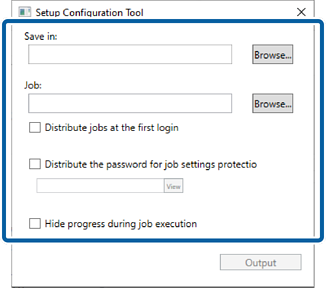
Elem
Magyarázat
Mentés ide
Határozza meg a(z) Setup.ini (telepítési konfigurációs fájl) mentési helyét.
Válassza ki a mappát, amely tartalmazza a(z) Setup.exe programot és a 3. lépésben létrehozott (kicsomagolt) konfigurációs fájlt.
Feladat
Válassza ki az 1. lépésben létrehozott feladatfájlt. Ha több modell között osztja el a feladatot, válasszon ki valamennyi releváns feladatfájlt.
Feladatok szétosztása az első bejelentkezéskor
Válassza ki ezt az opciót, ha szeretné a feladatot minden olyan felhasználónak kiosztani, aki azonos számítógépen jelentkezik be.
A jelszó szétosztása a feladatbeállítások védelme érdekében
Válassza ki ezt az opciót, ha a Document Capture Pro programot a kiosztott telepítő program segítségével szeretné telepíteni, amely korlátozza a felhasználók számára a feladatok szerkesztését.
Ha szeretne feladatokat szerkeszteni, törölje ki a(z) Feladatbeállítások védelme jelölést a(z) Alapvető beállítások képernyőn, azután írja be a rendszergazda által beállított jelszót.
Az előrehaladás elrejtése feladat-végrehajtás közben
Válassza ki ezt az opciót, ha szeretné, hogy a beolvasás közben megjelenő folyamatsáv rejtett legyen.
-
6Kattintson a(z) Kimenet elemre.
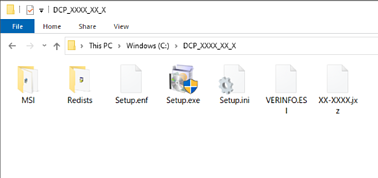
A telepítési konfigurációs fájlt (Setup.ini) a rendszer a(z) Mentés ide menüpontban kiválasztott mappába mentette. A kiválasztott feladatfájlt a rendszer át is másolta.
-
7Ossza ki a(z) Setup.exe programot, a telepítési konfigurációs fájlt (Setup.ini) és a feladatfájlokat tartalmazó mappát a cél telepítési számítógépnek.

