
작업 스캔 화면
이 화면에서는 작업 아이콘을 클릭하는 것만으로 작업을 실행할 수 있습니다. 작업 설정에서 작업을 등록하고 편집할 수 있습니다.
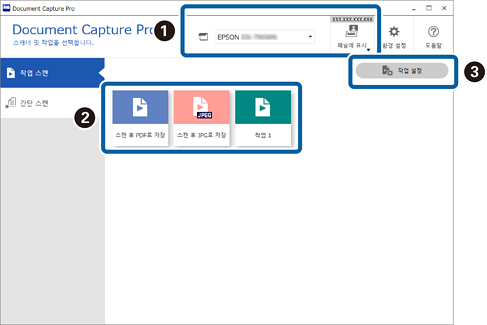
|
항목 |
설명 |
|
|---|---|---|
|
|
스캐너 선택 |
소프트웨어를 시작하면 마지막으로 사용한 스캐너에 자동으로 연결됩니다. 다른 스캐너를 사용하려는 경우 드롭다운 목록에서 선택할 수 있습니다. |
|
패널에 표시 (특정 모델에만 사용 가능) |
스캐너에서 작업을 실행할 때 이 버튼을 누른 컴퓨터가 스캐너 패널에서 우선 순위가 지정됩니다. 컴퓨터의 정보가 스캐너에 등록됩니다. 하나의 스캐너에 최대 10대의 컴퓨터를 등록할 수 있습니다. 이 제한에 도달한 후 추가 컴퓨터를 등록하면 가장 오래된 등록 컴퓨터부터 정보를 덮어씁니다. 네트워크에 연결되어 있지만 IP 주소가 다른 동일한 모델명을 가진 스캐너를 선택하려면 패널에 표시에서 스캐너 변경을 선택한 다음 스캐너 설정에서 연결 대상을 변경합니다. |
|
|
|
작업 시작 |
다음 작업 시퀀스를 등록하는 것을 "작업"이라고 합니다. 1. 스캔-2. 저장-3. 색인-4. 전송-5. 확인/테스트 그런 다음 등록된 작업 아이콘을 클릭하기만 하면 일련의 작업을 실행할 수 있습니다. |
|
|
작업 설정 |
기존 작업을 확인 및 편집하고 새 작업을 생성할 수 있습니다. 스캐너의 제어판 (버튼)이나 네트워크 인터페이스 패널 (또는 유닛)에서 작업 스캔을 수행하도록 설정 (이벤트 설정)할 수 있습니다. |


