
인식 결과 확인 화면
저장 설정에서 다음 설정이 지정되면 스캔이 완료될 때 이 화면이 표시됩니다. 인식 결과를 확인하고 편집할 수 있습니다.
-
파일 이름 구성요소에서 OCR, 바코드, 출처가 설정되었을 때
-
구분 방법에서 OCR, 바코드, 출처가 설정되었을 때
-
바코드 및 OCR이 사용자 정의로 설정되고 인덱스 데이터로 출력되도록 설정되었을 때
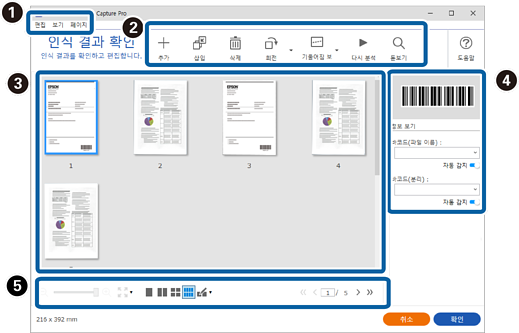
|
항목 |
설명 |
|||
|---|---|---|---|---|
|
(1) |
편집 |
화면 상단의 편집 메뉴에서 이미지를 복사, 삭제, 편집할 수 있습니다. |
||
|
실행 취소 |
마지막으로 수행한 편집을 실행 취소합니다. |
|||
|
잘라내기 |
선택한 이미지(페이지)를 잘라냅니다. |
|||
|
복사 |
선택한 이미지(페이지)를 복사합니다. |
|||
|
붙여넣기 |
복사한 이미지(페이지)를 붙여넣기 합니다. |
|||
|
삭제 |
선택한 이미지(페이지)를 삭제합니다. |
|||
|
회전 |
선택한 이미지(페이지)를 회전합니다. |
|||
|
기울어짐 보정 |
선택한 이미지(페이지) 각도를 수작업으로 조정합니다. 각도 조절 화면에서 조정 각도를 입력하거나, 자동을 선택하여 자동으로 조정합니다. |
|||
|
이미지 분할 |
선택된 이미지를 분할합니다. 페이지를 왼쪽과 오른쪽으로 분할하면 페이지가 왼쪽에서 오른쪽으로 할당됩니다. |
|||
|
다시 분석 |
텍스트를 다시 분석하고 인식하기 위해 OCR 영역이나 바코드를 지정합니다. |
|||
|
(2) |
보기 |
화면 상단의 보기 메뉴에서 페이지 표시 방식을 조정할 수 있습니다. |
||
|
확대/축소 |
이미지 영역이 한 페이지에 표시되는 경우, 이미지 (페이지)의 표시 배율을 설정할 수 있습니다. |
|||
|
탐색 |
선택한 이미지 (페이지)에서 이동합니다. |
|||
|
페이지 레이아웃 |
이미지 영역에 표시할 가로 x 세로 이미지 수를 선택합니다. |
|||
|
돋보기 |
화면에서 마우스 커서 주변의 이미지 영역을 확대할 수 있습니다. |
|||
|
(3) |
페이지 |
화면 상단의 페이지 메뉴에서 페이지를 추가하거나 재정렬할 수 있습니다. |
||
|
페이지 추가 |
원본을 스캔하거나 지정한 파일에서 가져오기를 수행해서 마지막 페이지 이후에 원본을 추가할 수 있습니다. 추가 페이지를 스캔하려면, 스캐너에 추가할 원본을 놓고 스캐너에서 가져오기를 선택합니다. |
|||
|
페이지 삽입 |
원본을 스캔하거나 지정한 파일에서 가져오기를 수행해서 현재 선택한 페이지 이전에 원본을 추가할 수 있습니다. 추가 페이지를 스캔하려면, 스캐너에 추가할 원본을 놓고 스캐너에서 가져오기를 선택합니다. |
|||
|
페이지 바꾸기 |
새로 스캔한 이미지나 지정한 파일로 선택한 이미지를 교체할 수 있습니다. 새 페이지를 스캔하려면, 스캐너에 추가할 원본을 놓고 스캐너에서 가져오기를 선택합니다. |
|||
|
|
추가 |
추가로 원본을 스캔한 후에 마지막 페이지 다음에 추가할 수 있습니다. 스캐너에 추가할 원본을 놓고 추가를 클릭합니다. |
||
|
삽입 |
스캔하여 현재 선택한 페이지 앞에 추가 원본을 삽입할 수 있습니다. 스캐너에 추가할 원본을 놓고 삽입을 클릭합니다. |
|||
|
삭제 |
선택한 이미지를 삭제합니다. |
|||
|
회전 |
선택한 이미지(페이지)를 회전합니다. |
|||
|
기울어짐 보정 |
선택한 이미지(페이지) 각도를 수작업으로 조정합니다. 각도 조절 화면에서 조정 각도를 입력하거나, 자동을 선택하여 자동으로 조정합니다. |
|||
|
다시 분석 |
텍스트를 다시 분석하고 인식하기 위해 OCR 영역이나 바코드를 지정합니다. |
|||
|
돋보기 |
화면에서 마우스 커서 주변의 이미지 영역을 확대할 수 있습니다. |
|||
|
|
이미지 영역 |
스캔한 이미지를 표시합니다. |
||
|
|
데이터 영역 |
스캔한 데이터에서 읽은 바코드나 OCR 정보를 표시합니다. |
||
|
|
 |
단일 페이지에 이미지 영역이 표시될 때 슬라이더를 이용해서 이미지 배율을 변경할 수 있습니다. |
||
 |
이미지 영역이 한 페이지에 표시되는 경우, 이미지 표시 크기를 페이지 크기, 페이지 높이, 페이지 너비 또는 100 % 확대로 조정할 수 있습니다. |
|||
 |
이미지 영역에 표시할 가로 x 세로 이미지 수를 선택합니다. |
|||
 |
현재/총 페이지 수를 표시합니다. 페이지로 이동하기 위해 페이지 번호를 입력하거나 화살표를 클릭합니다. |
|||


-
페이지 삽입 등의 페이지 작업에서 BMP, JPEG, TIFF, Multi-TIFF, PDF, PNG 파일 형식 형식을 지원합니다.
-
Epson 애플리케이션으로 제작된 PDF만 지원됩니다.

