
바코드/OCR 결과 화면 표시하기
작업 스캔을 위해 다음 단계를 따르십시오.
-
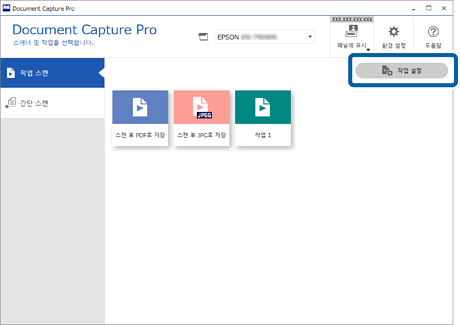
1Document Capture Pro 상단 화면에서 작업 설정을 클릭합니다.
-
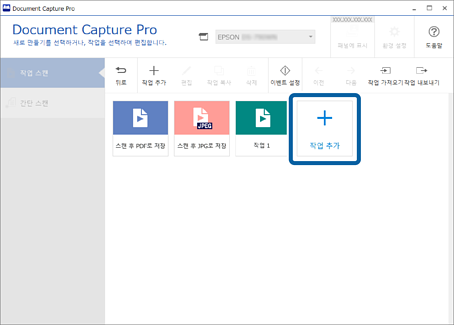
2새 작업을 생성하려면 작업 추가를 선택합니다. 기존 작업을 편집하려면 대상 작업을 선택한 다음 편집을 클릭합니다.
-
32. 저장 탭을 클릭하십시오.

-
4파일 이름에 사용되는 바코드/OCR 인식 결과 화면이 표시되도록 설정을 구성합니다. 세부 설정을 클릭합니다.
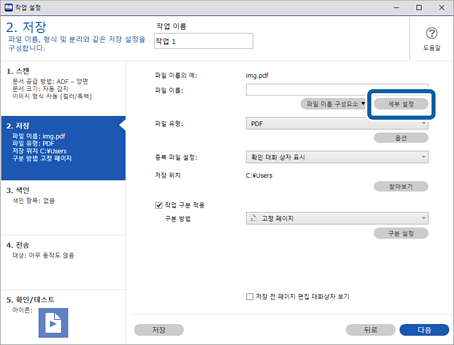
구분을 위해, 파일 이름의 확인없이 바코드/OCR 인식을 사용한 결과를 표시하려면, 7 단계로 이동하십시오.
-
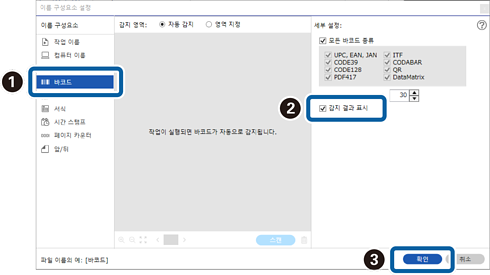
5이름 구성요소 설정 화면에서 설정하려는 파일 이름의 내용에 따라 바코드 또는 OCR을 선택하고, 감지 결과 표시를 선택한 다음 확인을 클릭합니다.
이 스크린 샷은 바코드를 선택한 경우의 예를 보여줍니다.
-
6설정하려는 파일 이름의 내용에 따라 파일 이름 구성요소에서 바코드 또는 OCR을 선택합니다.
이 스크린 샷은 바코드를 선택한 경우의 예를 보여줍니다.
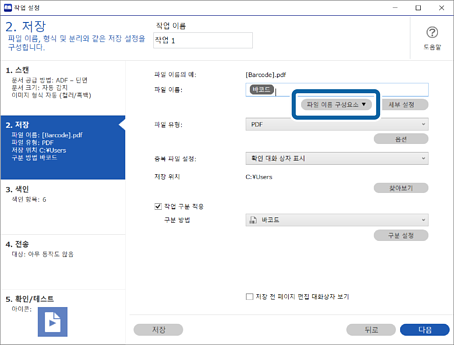
이것으로 파일명에 사용되는 바코드/OCR 인식 결과 화면을 표시하기 위한 설정이 완료됩니다.
작업 구분에 사용되는 바코드/OCR 인식 결과 화면을 표시하려면, 7 단계로 이동하십시오. 이 설정을 할 필요가 없으면, 작업을 저장하십시오.
-
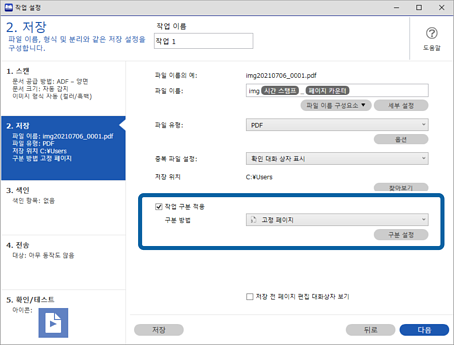
7작업 구분에 사용되는 바코드/OCR 인식 결과 화면을 표시하도록 설정을 구성합니다. 작업 구분 적용을 선택하고, 설정하려는 작업의 내용에 따라 구분 방법에서 바코드 또는 OCR을 선택한 다음 구분 설정을 클릭합니다.
이 스크린 샷은 바코드를 선택한 경우의 예를 보여줍니다.
-
8작업 구분 설정 화면에서 감지 결과 표시를 선택한 다음 확인을 클릭합니다.
이 스크린 샷은 바코드를 선택한 경우의 예를 보여줍니다.
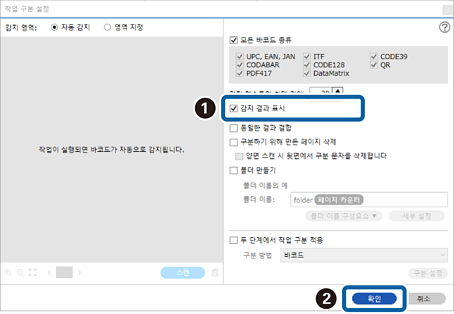
이렇게 하면 작업 구분에 사용되는 바코드/OCR 인식 결과 화면을 표시하기 위한 설정이 완료됩니다. 확인을 클릭하여 화면을 닫고 작업을 저장하십시오.
