
Skrin Edit Keputusan Yang Diimbas
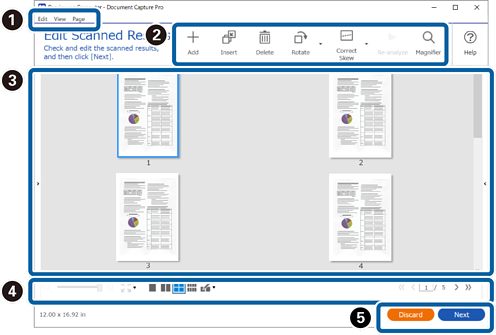
Skrin ini dipaparkan apabila imbasan lengkap.
Anda boleh membetulkan orientasi imej, menambahkan/menyisipkan/mengatur semula susunan halaman
|
Item |
Penerangan |
|||
|---|---|---|---|---|
|
(1) |
Edit |
Anda boleh menyalin, memadam dan mengedit imej daripada menu Edit di bahagian atas skrin. |
||
|
Buat Asal |
Membuat asal edit terakhir. |
|||
|
Potong |
Memotong imej (halaman) yang dipilih. |
|||
|
Salin |
Menyalin imej (halaman) yang dipilih. |
|||
|
Tampal |
Menampal imej (halaman) yang disalin. |
|||
|
Padam |
Memadam imej (halaman) yang dipilih. |
|||
|
Pilih |
Menetapkan kaedah untuk memilih imej (halaman). |
|||
|
Putar |
Memutar imej (halaman) yang dipilih. |
|||
|
Betulkan Senget |
Melaraskan secara manual sudut imej (halaman) yang dipilih. Masukkan sudut pelarasan pada skrin Laras Sudut atau pilih Auto untuk dilaraskan secara automatik. |
|||
|
Pisahkan Imej |
Memisahkan imej yang dipilih. Apabila anda membahagikan halaman ke bahagian kiri dan kanan, halaman tersebut diperuntukkan mengikut susunan dari kiri ke kanan. |
|||
|
(2) |
Pandangan |
Anda boleh melaras cara halaman dipaparkan daripada menu Pandangan di bahagian atas skrin. |
||
|
Zum |
Apabila kawasan imej dipaparkan pada halaman tunggal, anda boleh menetapkan pembesaran paparan imej (halaman). |
|||
|
Navigasi |
Beralih daripada imej yang dipilih (halaman). |
|||
|
Tataletak Halaman |
Pilih bilangan imej mendatar x menegak yang akan dipaparkan dalam kawasan imej. |
|||
|
Pembesar |
Anda boleh mengezum masuk pada kawasan yang imej di keliling kursor tetikus pada skrin. |
|||
|
(3) |
Halaman |
Anda boleh melakukan operasi seperti menambahkan dan mengatur semula halaman daripada menu Halaman di bahagian atas skrin. |
||
|
Tambah Halaman |
Anda boleh menambahkan dokumen asal tambahan selepas halaman terakhir dengan mengimbasnya atau mengimportnya daripada fail tertentu. Untuk mengimbas halaman tambahan, letakkan dokumen asal yang ingin anda tambahkan pada pengimbas dan kemudian pilih Peroleh dari Pengimbas. |
|||
|
Masukkan Halaman |
Anda boleh menyisipkan dokumen asal tambahan sebelum halaman yang dipilih pada masa ini dengan mengimbasnya atau mengimportnya daripada fail tertentu. Untuk mengimbas halaman tambahan, letakkan dokumen asal yang ingin anda tambahkan pada pengimbas dan kemudian pilih Peroleh dari Pengimbas. |
|||
|
Gantikan Halaman |
Anda boleh menggantikan imej yang dipilih dengan imej yang baru diimbas atau fail tertentu. Untuk mengimbas halaman baru, letakkan dokumen asal yang ingin anda tambahkan pada pengimbas dan kemudian pilih Peroleh dari Pengimbas. |
|||
|
Isih |
Menyisih imej. Anda boleh memilih daripada Ikut Tarikh Diimbas, Ikut Saiz, Ikut Warna, Isihan Buku, atau Songsangkan Susunan. Jika anda memilih Isihan Buku, anda boleh menyisih dokumen buku kecil dalam susunan halaman. |
|||
|
|
Tambah |
Anda boleh mengimbas dokumen asal tambahan dan menambahkannya selepas halaman terakhir. Letakkan dokumen asal yang ingin anda tambahkan pada pengimbas dan kemudian klik Tambah. |
||
|
Selit |
Anda boleh menambahkan dokumen asal tambahan sebelum halaman yang dipilih pada masa ini dengan mengimbasnya. Letakkan dokumen asal yang ingin anda tambahkan pada pengimbas dan kemudian klik Selit. |
|||
|
Padam |
Memadamkan imej yang dipilih. |
|||
|
Putar |
Memutar imej (halaman) yang dipilih. |
|||
|
Betulkan Senget |
Melaraskan secara manual sudut imej (halaman) yang dipilih. Masukkan sudut pelarasan pada skrin Laras Sudut atau pilih Auto untuk dilaraskan secara automatik. |
|||
|
Pembesar |
Anda boleh mengezum masuk pada kawasan yang imej di keliling kursor tetikus pada skrin. |
|||
|
|
Kawasan imej |
Memaparkan imej yang diimbas. Anda juga boleh mengatur semula halaman dengan menyeret dan melepaskan imej kecil. |
||
|
|
 |
Apabila kawasan pratonton dipaparkan pada halaman tunggal, anda boleh menggunakan gelangsar untuk mengubah pembesaran imej. |
||
 |
Apabila kawasan pratonton dipaparkan pada halaman tunggal, anda boleh melaraskan saiz paparan imej kepada saiz halaman, ketinggian halaman, lebar halaman atau 100% pembesaran. |
|||
 |
Pilih bilangan imej mendatar x menegak yang akan dipaparkan dalam kawasan pratonton. |
|||
 |
Memaparkan bilangan halaman semasa/jumlahnya. Anda boleh memasukkan nombor halaman atau klik anak panah untuk pergi ke halaman tersebut. |
|||
|
|
Buang |
Membuang imej yang diimbas atau menutup. |
||
|
Seterusnya |
Pergi ke skrin Pilih Destinasi. |
|||


-
Format fail BMP, JPEG, TIFF, Berbilang TIFF, PDF dan PNG menyokong operasi halaman seperti Sisipkan Halaman.
-
Hanya PDF yang dicipta menggunakan aplikasi Epson disokong.

