 /
Pengimbasan (Disesuaikan) /
Mencipta Tugas Baharu
/
Pengimbasan (Disesuaikan) /
Mencipta Tugas Baharu
Mencipta Tugas Baharu
Bahagian ini menjelaskan cara mencipta tugas baharu.
Anda boleh mencipta sehingga 30 tugas.
-
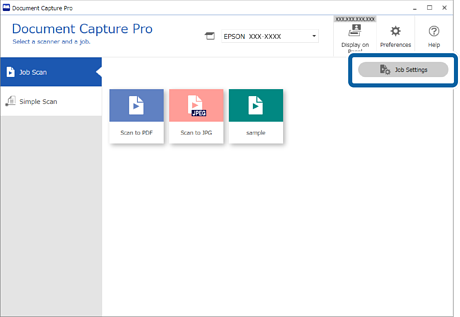
1Klik Tetapan Tugas pada skrin Imbasan Tugas.
-
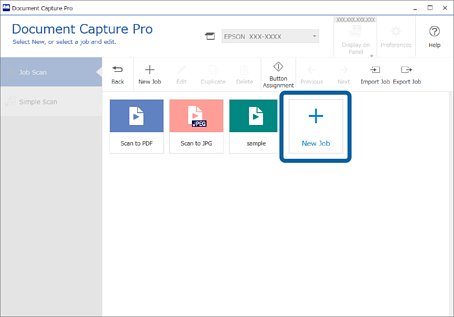
2Klik Baharu.
 Perhatian:
Untuk mencipta tugas baharu berdasarkan tugas yang lain, klik tugas yang ingin anda gunakan sebagai asas dan kemudian klik Duplikasi.
Tetingkap Tetapan Tugas dipaparkan.
-
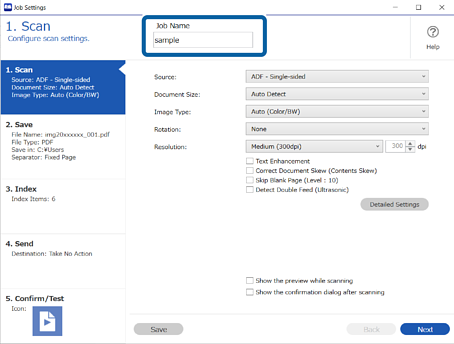
3Masukkan Nama Tugas.
-
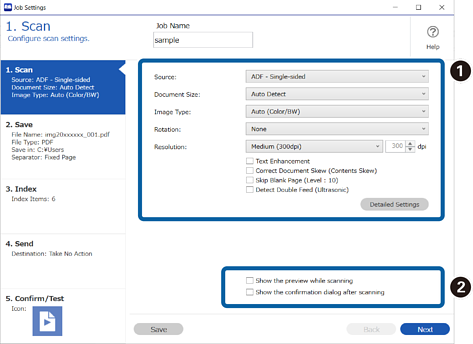
4Pada tab 1. Imbas, tetapkan operasi tugas imbas yang ingin anda cipta.
-
 Buat tetapan imbasan asas.
Untuk membuat tetapan yang lebih lanjut, klik Tetapan Terperinci untuk membuka skrin tetapan. Ubah operasi imbas dan klik Simpan untuk kembali ke skrin Document Capture Pro.
Buat tetapan imbasan asas.
Untuk membuat tetapan yang lebih lanjut, klik Tetapan Terperinci untuk membuka skrin tetapan. Ubah operasi imbas dan klik Simpan untuk kembali ke skrin Document Capture Pro. -
 Ubah tetapan sebagaimana perlu.
Pilih Tunjukkan pratonton semasa mengimbas untuk memaparkan imej ketika pengimbasan.Pilih Tunjukkan dialog pengesahan selepas mengimbas untuk memaparkan mesej pengesahan yang bertanya sama ada anda mahu meneruskan imbasan selepas imbasan lengkap.
Ubah tetapan sebagaimana perlu.
Pilih Tunjukkan pratonton semasa mengimbas untuk memaparkan imej ketika pengimbasan.Pilih Tunjukkan dialog pengesahan selepas mengimbas untuk memaparkan mesej pengesahan yang bertanya sama ada anda mahu meneruskan imbasan selepas imbasan lengkap.
Apabila anda telah selesai membuat tetapan imbasan, klik Seterusnya atau tab 2. Simpan.
-
-
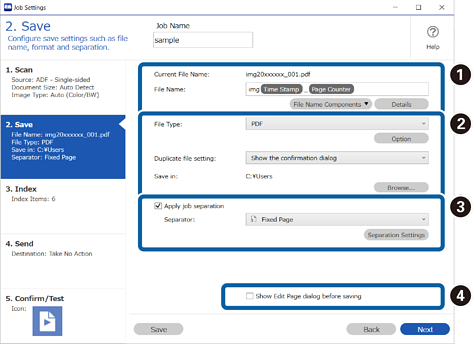
5Pada tab 2. Simpan, anda boleh membuat tetapan untuk menyimpan hasil imbasan.
-
Tetapkan nama fail.
Apabila anda memilih komponen yang ingin anda gunakan untuk nama fail daripada Komponen Nama Fail, ia ditambahkan pada nama fail tersebut. Anda juga boleh memasukkan nama secara terus dalam Nama Fail.Jika anda mahu menambahkan kod bar, OCR dan borang, anda perlu membuat tetapan lebih awal. Klik Butiran.Anda juga boleh mengubah format Cap Waktu dan Pembilang Halaman daripada Butiran.
-
Tetapkan format penyimpanan fail, lokasi simpanan dan pemprosesan ketika nama fail diduplikasi.
Pilihan mungkin didayakan bergantung pada Jenis Fail; klik untuk membuat tetapan terperinci.
-
 Apabila anda mahu memisahkan tugas, pilih ini untuk memilih kaedah pemisahan dan kemudian pilih Tetapan Pemisahan untuk membuat tetapan terperinci.
-
 Ubah tetapan sebagaimana perlu.
Apabila anda memilih Tunjukkan dialog Edit Halaman sebelum menyimpan, anda boleh membuat pengeditan pada skrin Edit Keputusan Yang Diimbas selepas imbasan.
Ubah tetapan sebagaimana perlu.
Apabila anda memilih Tunjukkan dialog Edit Halaman sebelum menyimpan, anda boleh membuat pengeditan pada skrin Edit Keputusan Yang Diimbas selepas imbasan.
Apabila anda telah selesai membuat tetapan simpan, klik Seterusnya atau tab 3. Indeks.
-
-
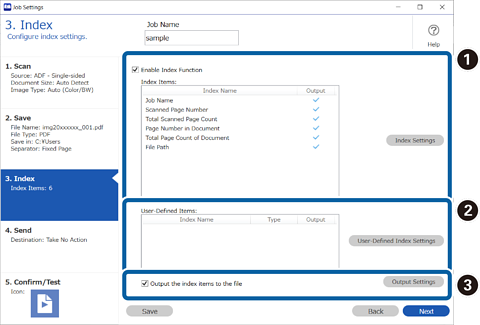
6Anda boleh membuat tetapan fail indeks pada tab 3. Indeks.
-
Apabila mencipta fail indeks, pilih Dayakan Fungsi Indeks.
Klik Tetapan Indeks dan pilih item yang ingin anda gunakan untuk indeks.
-
Anda juga boleh menentukan kod bar atau OCR sebagai item indeks. Klik Tetapan Indeks Takrifan Pengguna untuk menetapkan indeks takrifan pengguna.
-
Pilih Output item indeks ke fail dan kemudian klik Tetapan Output untuk menetapkan item output dan nama fail yang digunakan apabila mengoutputkan kepada fail.
Apabila anda telah selesai membuat tetapan indeks, klik Seterusnya atau tab 4. Hantar.
-
-
7Tetapkan tetapan destinasi pada tab 4. Hantar.
Apabila Destinasi dipilih, item tetapan dipaparkan mengikut destinasi hantar.
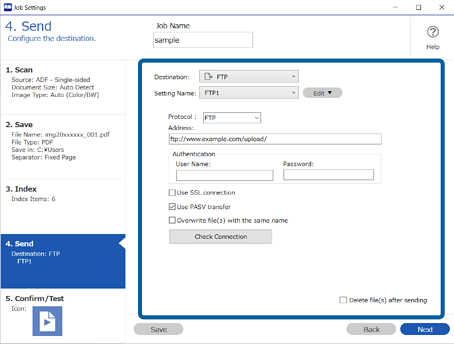
Apabila anda telah selesai membuat tetapan pemindahan, klik Seterusnya atau tab 5. Sahkan/Uji.
-
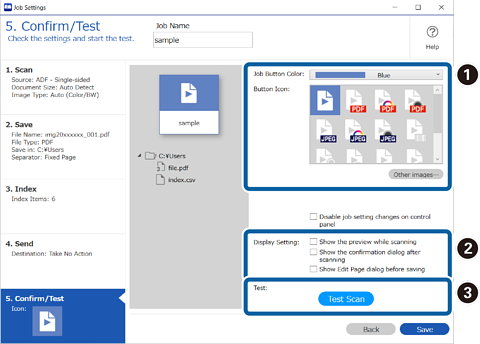
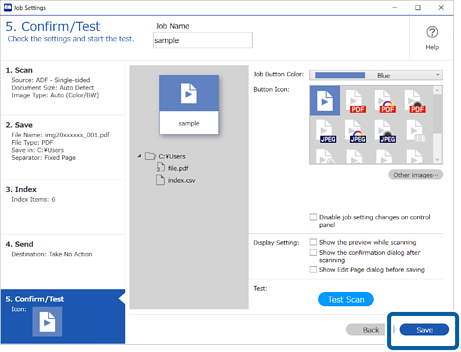
8Semak tetapan pada tab 5. Sahkan/Uji dan kemudian lakukan imbasan ujian.
-
Ubah warna atau ikon butang tugas.
-
Ubah tetapan paparan yang digunakan semasa dan selepas imbasan.
-
Lakukan imbasan ujian menggunakan tugas yang ditetapkan pada masa ini.
-
-
9Klik Simpan untuk selesai mencipta tugas.
Jika anda mahu mencipta tugas baharu, membuat pengeditan, menduplikasi, memadamkan dan sebagainya, teruskan untuk membuat tetapan.
Untuk selesai membuat tetapan tugas, klik butang Kembali di sebelah kiri bar alat untuk kembali ke skrin tugas.
Sekiranya anda ingin menjalankan tugas yang disimpan daripada butang pengimbas, klik Tetapan Acara dan peruntukkan tugas itu kepada butang pengimbas.

