 /
Pengimbasan (Disesuaikan) /
Imbasan Lanjutan /
Menyimpan nama fail menggunakan aksara OCR (Hanya Tersedia untuk Model Tertentu)
/
Pengimbasan (Disesuaikan) /
Imbasan Lanjutan /
Menyimpan nama fail menggunakan aksara OCR (Hanya Tersedia untuk Model Tertentu)
Menyimpan nama fail menggunakan aksara OCR (Hanya Tersedia untuk Model Tertentu)
Dengan OCR (fungsi yang mengesan maklumat teks dalam imej yang diimbas dan mengubahnya menjadi data teks), anda boleh membaca teks daripada kawasan yang ditentukan, memisahkan fail mengikut teks itu atau membuat dan menyimpan folder.
Bahagian ini menerangkan tetapan tugas untuk “Menyimpan menggunakan teks dalam nama fail yang dibaca oleh OCR”.
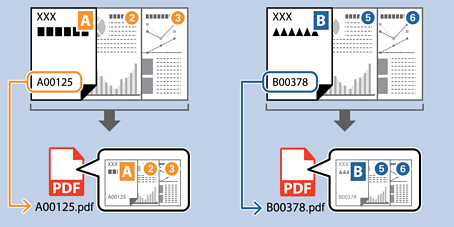
-
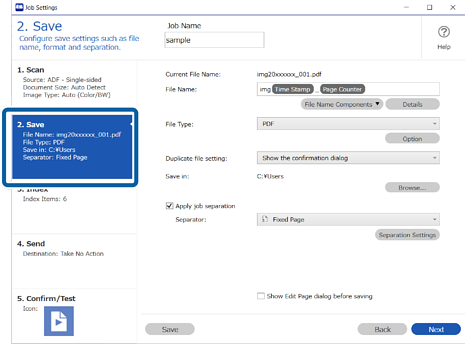
1Paparkan skrin Tetapan Tugas dan kemudian klik tab 2. Simpan.
-
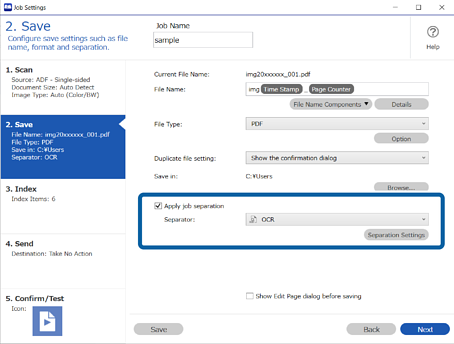
2Pilih Gunakan pemisahan tugas, tetapkan Pemisah kepada OCR dan kemudian klik Tetapan Pemisahan.
-
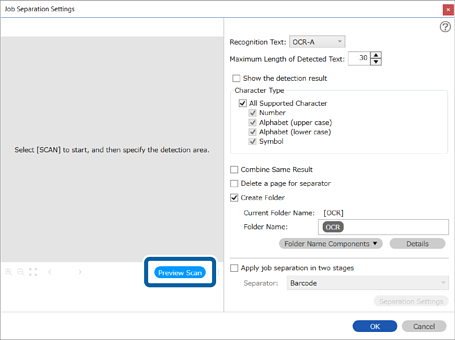
3Pada skrin Tetapan Pemisahan Tugas, pilih jenis teks yang sedang dibaca daripada Teks Pengecaman.

-
4Untuk menentukan kawasan pengesanan OCR, letakkan dokumen asal di atas pengimbas dan kemudian klik Imbas.
-
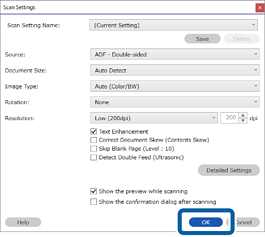
5Klik OK pada skrin Tetapan Imbasan.
-
6Dalam imej pratonton yang diimbas, tentukan kawasan pengesanan teks. Klik dan seret daripada titik permulaan untuk memaparkan kotak biru yang boleh anda gunakan untuk menyatakan kawasan. Klik OK untuk kembali ke skrin Tetapan Tugas.

-
7Klik Butiran.
 Perhatian:
Untuk memilih OCR daripada Komponen Nama Fail, anda perlu membuat tetapan dalam Butiran sebelum anda boleh memilihnya.
-
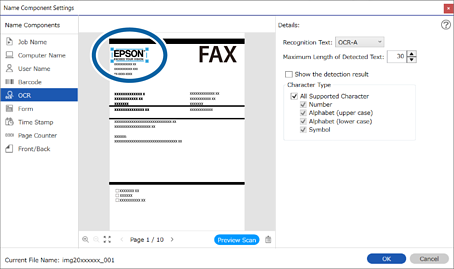
8Pilih OCR pada skrin Tetapan Komponen Nama dan kemudian pilih jenis teks yang sedang dibaca daripada Teks Pengecaman.
Pilih jenis teks yang hendak dibaca pada tetapan yang sama seperti dalam langkah 3.

-
9Untuk menentukan kawasan pengesanan OCR, letakkan dokumen asal di atas pengimbas dan kemudian klik Imbas.

-
10Klik OK pada skrin Tetapan Imbasan.
-
11Dalam imej pratonton yang diimbas, tentukan kawasan pengesanan teks. Klik dan seret daripada titik permulaan untuk memaparkan kotak biru yang boleh anda gunakan untuk menyatakan kawasan.
Tentukan kawasan yang sama seperti dalam langkah 6.
 Perhatian:
-
Panjang Maksimum Teks Yang Dikesan membolehkan anda menentukan bilangan maksimum aksara yang dapat dibaca di kawasan yang dikesan yang kemudian dapat digunakan untuk nama fail.
-
Sekiranya anda ingin menyemak jika teks telah dikenali dengan betul, pilih Tunjukkan keputusan pengesanan. Anda boleh menyemak kawasan yang dikenali dan teks di skrin yang dipaparkan setelah mengimbas. Anda juga boleh menentukan semula kawasan yang hendak dikenali atau betulkan teks.

-
-
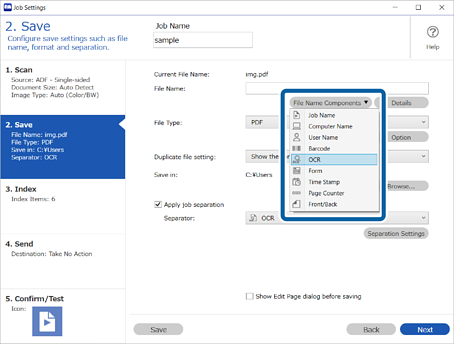
12Pilih OCR daripada Komponen Nama Fail.
 Perhatian:
Anda boleh menggunakan kursor untuk menentukan tempat anda mahu menambahkan Komponen Nama Fail.
Anda juga boleh mengubah tertib komponen dengan memilih item yang ditambahkan dan menyeret/melepaskannya.
Jika anda mahu memadamkan komponen, pilih item yang ditambahkan dan padamkannya menggunakan kekunci Delete pada papan kekunci anda.
