
Mengasingkan Dokumen Menggunakan Helaian Kosong
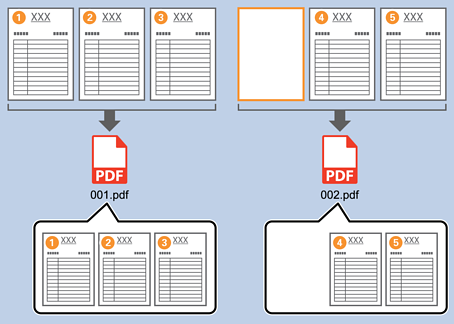
Dengan meletakkan sehelai kertas kosong di antara dokumen asal, anda boleh membahagikan data yang diimbas mengikut halaman kosong dan menyimpannya dalam fail atau folder yang berasingan. Semasa mengimbas kedua-dua belah dokumen, dokumen dengan halaman kosong di satu muka juga akan dikesan sebagai halaman kosong. Selepas memisahkan, anda juga boleh memadamkan halaman kosong yang tidak diperlukan dan kemudian simpan.
Bahagian ini menerangkan tetapan tugas untuk tugas yang mengimbas sehelai kertas kosong di antara halaman ketiga dan keempat dokumen, dan kemudian "memisahkan dokumen sebelum dan selepas halaman kosong dan menyimpannya sebagai fail PDF yang berasingan".
-
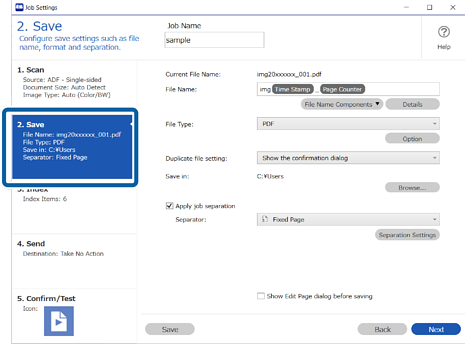
1Paparkan skrin Tetapan Tugas dan kemudian klik tab 2. Simpan.
-
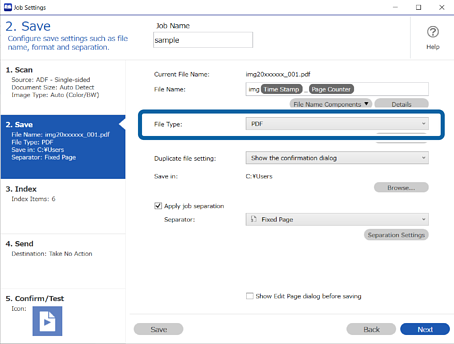
2Tetapkan Jenis Fail kepada PDF.
-
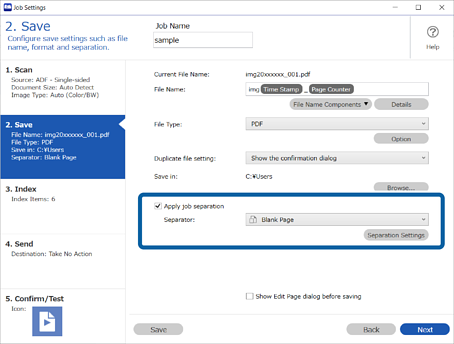
3Pilih Gunakan pemisahan tugas, tetapkan Halaman Kosong sebagai Pemisah dan kemudian klik Tetapan Pemisahan.
-
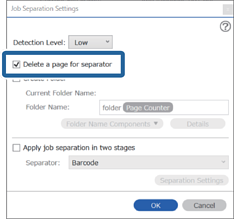
4Pada skrin Tetapan Pemisahan Tugas, pilih Padamkan halaman untuk pemisah.
Halaman kosong dipadamkan selepas pemisahan.
 Perhatian:
-
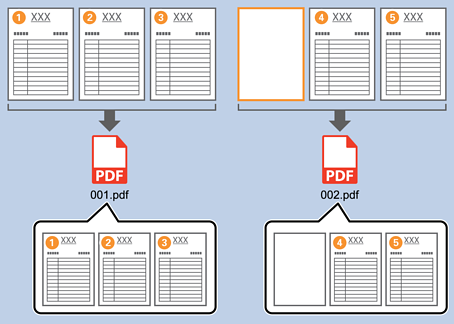
Jika anda tidak perlu menyimpan halaman yang digunakan untuk pemisahan, kosongkan Padamkan halaman untuk pemisah. Bagaimanapun, halaman pertama fail yang dipisahkan akan menjadi kosong.
-
Dalam Tahap Pengesanan, anda boleh memilih tahap pengesanan halaman kosong daripada Tinggi, Sederhana atau Rendah. Sekiranya tahap ditetapkan kepada tinggi, dokumen berwarna cerah atau telus juga boleh dikesan sebagai kosong.
-
Jika Sumber ditetapkan kepada ADF - Dua Sisi, item Termasuk halaman belakang semasa pengimbasan dupleks dipaparkan. Pilih ini untuk memisahkan dokumen imbasan dua muka walaupun bahagian belakang dokumen ialah halaman kosong.
-
