 /
Pengurusan Perisian Lanjutan /
Mengeksport/Mengimport Tugas /
Mengagihkan Tugas Menggunakan Pemasang
/
Pengurusan Perisian Lanjutan /
Mengeksport/Mengimport Tugas /
Mengagihkan Tugas Menggunakan Pemasang
Mengagihkan Tugas Menggunakan Pemasang
Sekiranya anda menjalankan pemasang dengan pemasang Document Capture Pro (Setup.exe) dan fail tugas (.jxz) dalam folder yang sama, anda boleh memasang Document Capture Pro dan mengimport tugas pada masa yang sama. Selain itu, anda juga boleh menyertakan fail konfigurasi penyediaan (Setup.ini) yang menentukan operasi pemasangan dan tidak menyertakan spesifikasi pemasangan.
Bahagian ini menerangkan cara membuat Setup.ini menggunakan Alat Konfigurasi Penyediaan untuk membuat pemasang yang akan memasang Document Capture Pro dan mengimport fail tugas pada masa yang sama.
Apabila anda menggunakan pemasang yang dibuat dalam prosedur ini, tugas dengan maklumat akaun untuk destinasi imej disediakan pada komputer destinasi; ini membolehkan pengguna yang tidak mengetahui maklumat akaun untuk memuat naik imej ke destinasi itu. Pastikan pemasang hanya diedarkan kepada pengguna yang dipercayai atau sediakan tugas tanpa mendaftar maklumat akaun terlebih dahulu.
-
1Eksport tugas.
-
Pastikan anda mengeksport tugas yang digunakan untuk pengimportan senyap tanpa menetapkan kata laluan untuk perlindungan.
-
Apabila anda melakukan Eksport Tugas, semua tugas didaftarkan kepada pengimbas yang dipilih serta tetapan penugasan butang dieksport.Semasa mengagihkan tugas untuk beberapa model, pilih pengimbas sasaran daripada skrin atas Document Capture Pro dan kemudian ulangi operasi eksport. Simpan fail tugas yang anda buat di satu tempat.
-
-
2Muat turun pemasang Document Capture Pro (fotmat ekstrak kendiri).
Muat turun pemasang daripada laman web Epson.
-
3Ubah sambungan untuk pemasang Document Capture Pro (format ekstrak kendiri) menjadi "zip" (format fail termampat), dan kemudian nyahzip fail yang diubah nama.
Setup.exe dan fail konfigurasi akan dihasilkan.
-
4Akses folder pemasangan Document Capture Pro dan lancarkan SetupCofigurationTool.exe (Alat Konfigurasi Penyediaan) daripada folder tools.
Contoh: <C:\Program Files (x86)\EPSON Software\Document Capture\tools\>
-
5Konfigurasi pemasang.
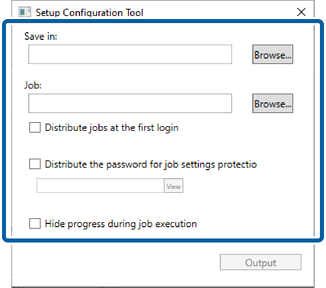
Item
Penerangan
Simpan dalam
Tentukan lokasi untuk menyimpan Setup.ini (fail konfigurasi penyediaan).
Pilih folder yang mengandungi Setup.exe dan fail konfigurasi yang dibuat (dinyahzip) dalam langkah 3.
Tugas
Pilih fail tugas yang anda buat dalam langkah 1. Sekiranya anda mengedarkan tugas untuk pelbagai model, pilih semua fail tugas yang berkenaan.
Agihkan kerja semasa log masuk pertama
Pilih ini untuk mengedarkan tugas kepada semua pengguna yang log masuk ke komputer yang sama.
Agihkan kata laluan untuk perlindungan tetapan tugas
Pilih ini apabila anda ingin memasang Document Capture Pro menggunakan pemasang yang diedarkan dengan sekatan kepada pengguna untuk mengedit tugas.
Semasa anda ingin mengedit tugas, kosongkan skrin Lindungi tetapan tugas pada Tetapan Asas dan kemudian masukkan kata laluan yang ditetapkan oleh pentadbir.
Sembunyikan kemajuan semasa pelaksanaan kerja
Pilih ini untuk menyembunyikan bar kemajuan yang dipaparkan semasa mengimbas.
-
6Klik Output.
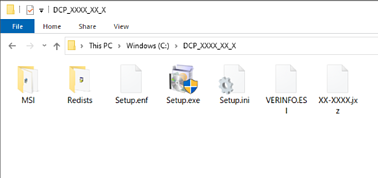
Fail konfigurasi penyediaan (Setup.ini) disimpan dalam folder yang dipilih dalam Simpan dalam. Fail tugas yang dipilih juga akan disalin.
-
7Edarkan folder yang mengandungi Setup.exe, fail konfigurasi penyediaan (Setup.ini), dan fail tugas ke komputer pemasangan sasaran.

