
Экран Простое сканирование
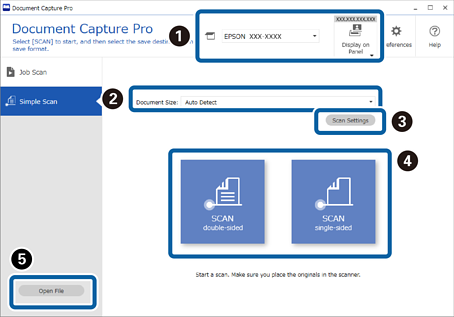
Этот экран позволяет выполнить сканирование, просто щелкнув значок сканирования.
|
Элемент |
Объяснение |
|
|---|---|---|
|
|
Выбрать сканер |
При запуске программного обеспечения оно автоматически подключается к последнему использованному сканеру. Если необходимо использовать другой сканер, можно выбрать его в раскрывающемся списке. |
|
Отображение на панели (Доступно только для определенных моделей.) |
При выполнении сканирования со сканера у компьютера, на котором нажата эта кнопка, будет приоритет на панели сканера. Данные о компьютере регистрируются в сканере.На одном сканере можно зарегистрировать до 10 компьютеров.Если после достижения этого предельного значения будут регистрироваться новые компьютеры, то их данными будут перезаписываться данные о ранее зарегистрированных компьютерах, начиная с самого раннего компьютера. Чтобы выбрать сканер той же модели, которая подключена к сети, но с другим IP-адресом, выберите Измените сканер в разделе Отображение на панели и измените целевое подключение в разделе Настройки сканера. |
|
|
|
Размер документа |
Выберите размер оригинала. Если выбран параметр Автоматическое обнаружение, автоматически определяется оригинальный размер. |
|
|
Параметры сканирования |
Можно задать более подробные настройки, такие как разрешение. |
|
|
СКАНИРОВАТЬ двухстороннее СКАНИРОВАТЬ одностороннее |
Запустите сканирование. |
|
|
Открыть файл |
Можно выбрать ранее отсканированный файл для исправления ориентации изображения, а также для добавления, вставки или изменения порядка страниц. Откройте файл из любой папки, затем отредактируйте его на экране Изменение результатов сканирования. Ниже приведены поддерживаемые форматы.
|


